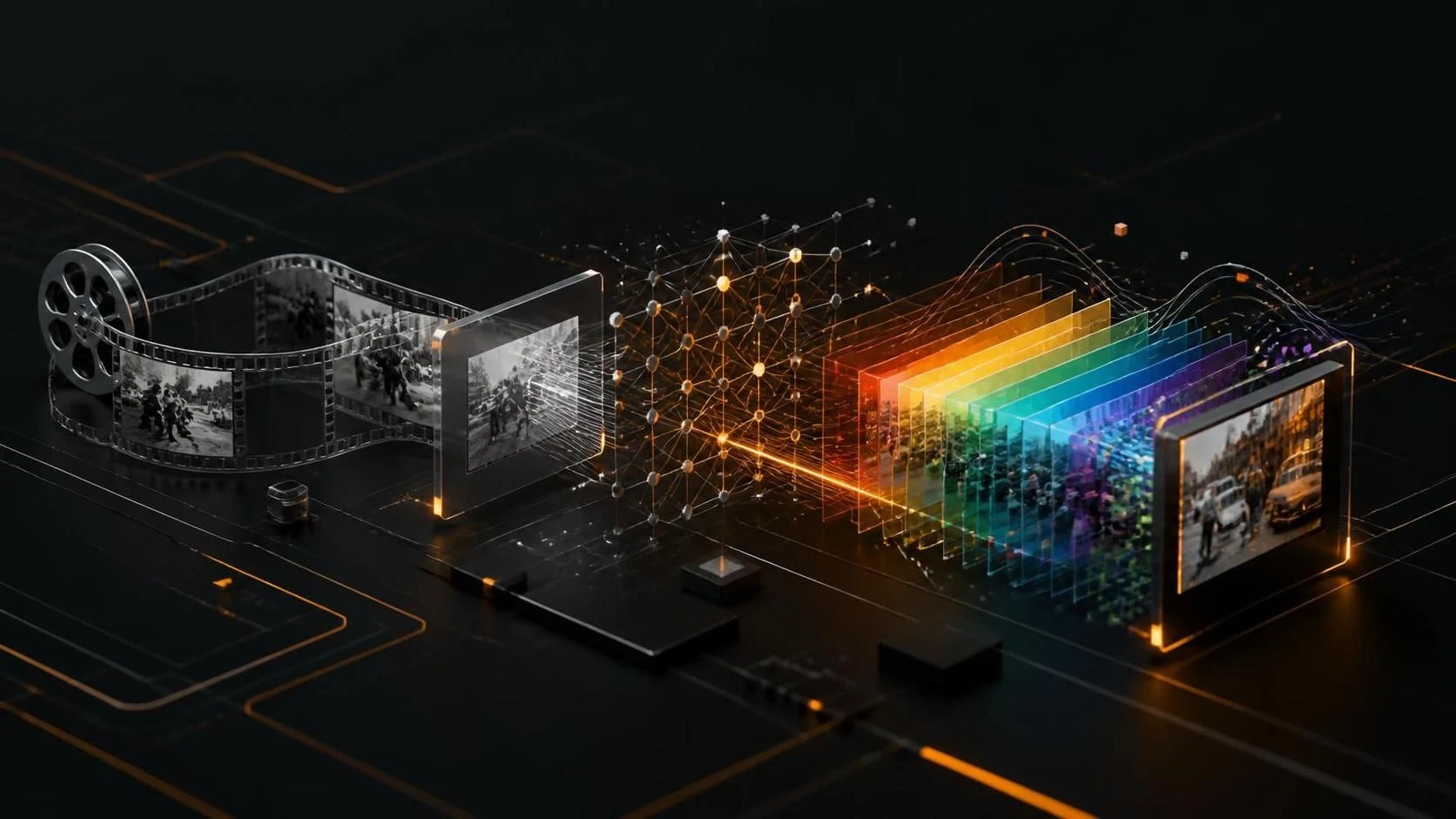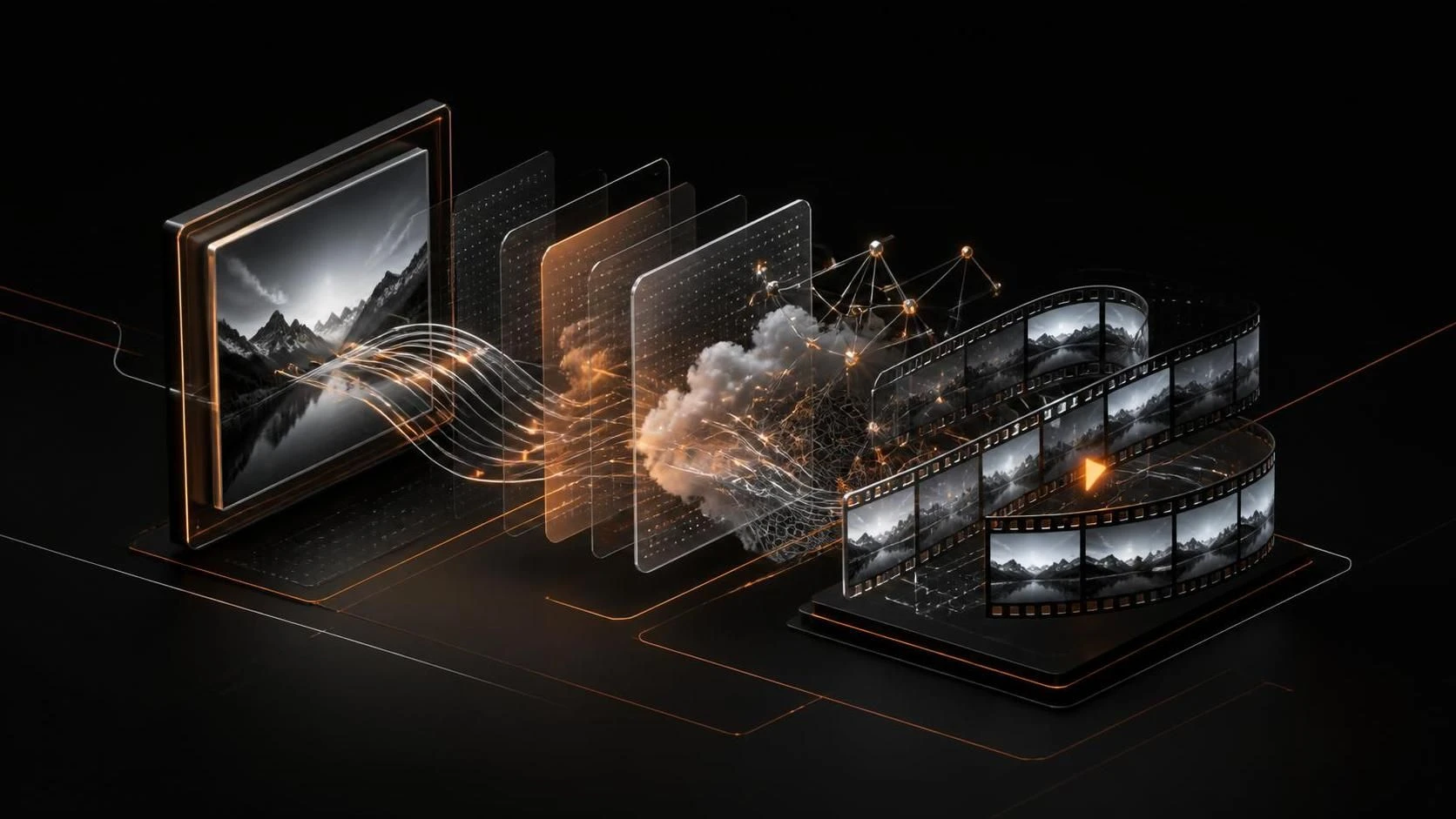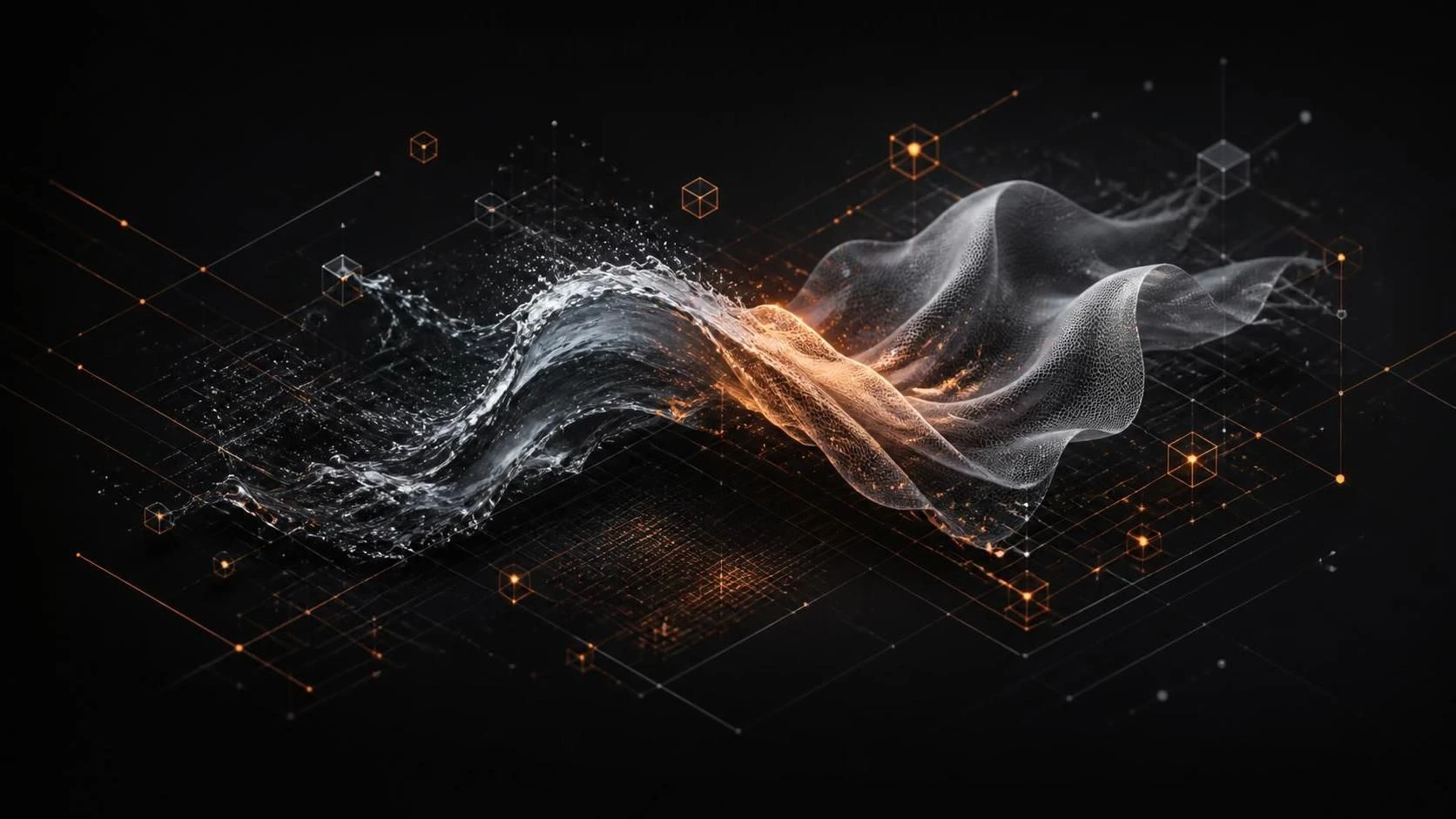
Создать реалистичную симуляцию воды или ткани в видеоролике можно с помощью нейросетевых моделей синтеза видео (Runway, Pika Labs), физических симуляторов (Blender с модулями Fluid Simulation и Cloth Simulation) или гибридного подхода с использованием ИИ для обработки и улучшения результатов. Процесс включает подготовку исходных данных, настройку параметров симуляции и обучение модели на примерах реальной физики движения материалов.
Зачем это нужно
- Снижение времени на ручное создание анимации воды и ткани по сравнению с традиционными методами
- Повышение реалистичности за счёт использования физических законов и обученных ИИ моделей
- Автоматизация рутинных процессов рендеринга и калибровки параметров симуляции
- Возможность быстрого итерирования дизайна без перезаписи всей сцены вручную
- Совместимость с различными движками (Unity, Unreal Engine, Blender)
Пошаговая инструкция
- Установите Blender версии 3.4 или выше и включите модуль
Fluid Engineв настройкахEdit → Preferences → Add-ons - Создайте новую сцену и добавьте куб через
Shift+A → Mesh → Cube - Преобразуйте куб в контейнер жидкости: выделите объект, откройте вкладку
Modifiersи добавьтеFluid Modifier - В параметрах Fluid Modifier установите тип
Domainдля обозначения области симуляции - Создайте объект источника жидкости: добавьте второй куб через
Shift+A → Mesh → Cube - Выделите новый куб и присвойте ему тип
Flowв Fluid Modifier - Настройте параметры потока: в свойствах Flow установите
Type: LiquidиVelocity Scale: 1.0 - Для ткани добавьте плоскость через
Shift+A → Mesh → Plane - Выделите плоскость и добавьте
Cloth Modifierчерез вкладкуModifiers - В настройках Cloth Modifier установите
Preset: Cottonдля реалистичного поведения ткани - Добавьте объект столкновения (collision): создайте куб, выделите его и добавьте
Collision Modifier - Установите диапазон симуляции: в панели
Output PropertiesзадайтеFrame Start: 1иFrame End: 250 - Запустите симуляцию нажатием
Spacebar(или кнопкой Play в Timeline) - Дождитесь завершения расчёта всех кадров
- Экспортируйте результат через
File → Export → Export as Alembic (.abc)для использования в видеоредакторе - Откройте Runway или Pika Labs в браузере и загрузите экспортированный файл
- Выберите режим
Enhanced Animationдля улучшения симуляции с помощью ИИ - Укажите параметры:
Resolution: 1080p,Frame Rate: 24fps,Quality: High - Запустите обработку нажатием кнопки
Generate - Загрузите готовый видеоролик и импортируйте его в DaVinci Resolve или Adobe Premiere для финальной обработки
Часто задаваемые вопросы
Какой ИИ лучше всего подходит для симуляции воды? Runway и Pika Labs дают лучшие результаты для жидкостей, так как обучены на больших датасетах видео с реальной водой.
Можно ли использовать GPU для ускорения симуляции в Blender? Да, в Edit → Preferences → System выберите CUDA или HIP в зависимости от вашей видеокарты.
Какое разрешение рекомендуется для симуляции ткани? Начните с Resolution Division: 2 для быстрого тестирования, затем увеличьте до 4 для финального рендера.