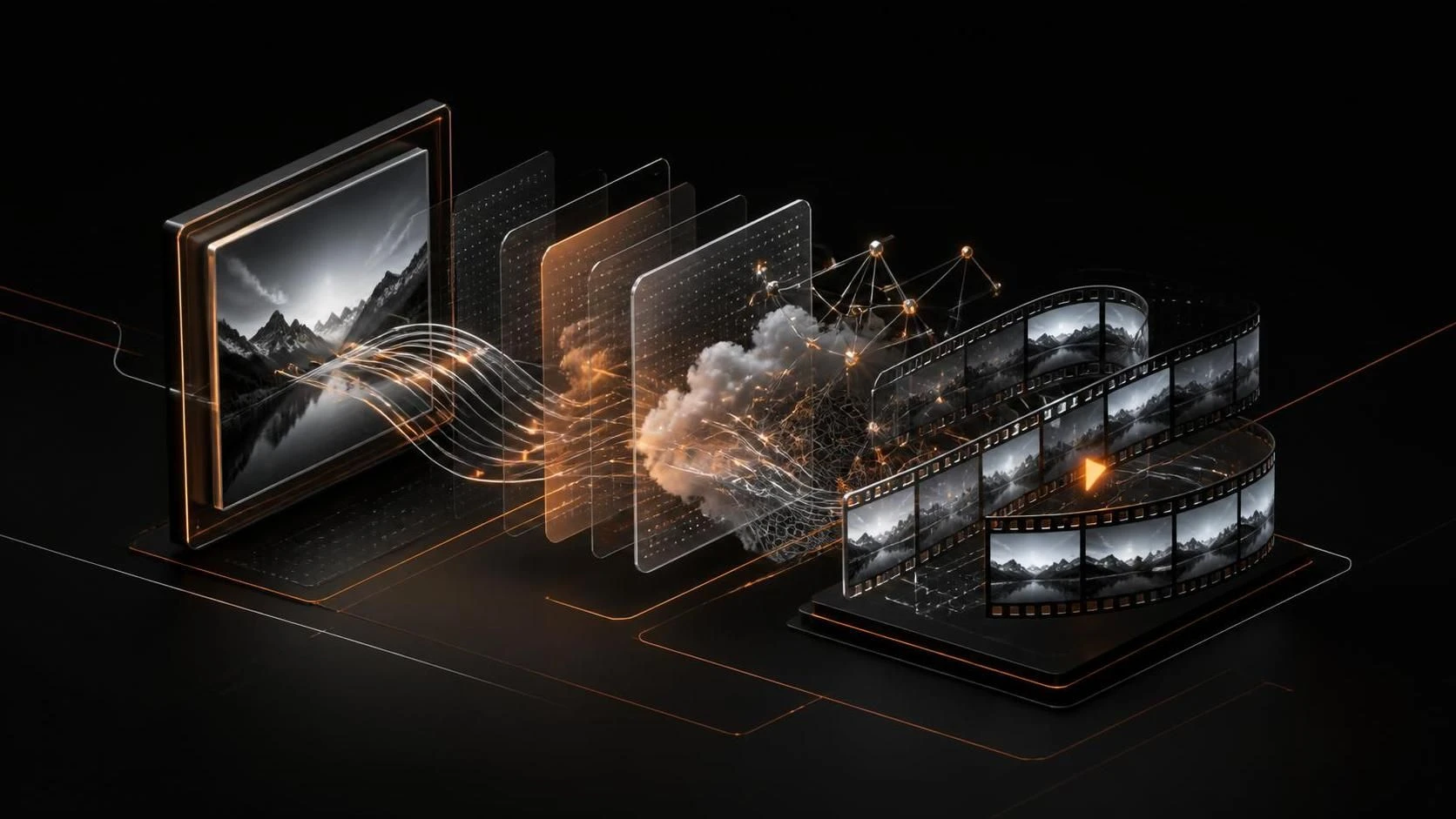
Использование ИИ для создания кинематографичных переходов между сценами — это применение нейросетевых моделей (Runway, Deforum, Adobe Firefly) для генерации плавных анимационных переходов, морфинга и эффектов на основе текстовых описаний или промптов. Этот процесс автоматизирует работу видеомонтажёра и позволяет создавать сложные переходы за минуты вместо часов ручного редактирования.
Причины использования ИИ-переходов
- Экономия времени на монтаж и создание сложных визуальных эффектов
- Возможность создавать кинематографичные переходы без профессиональных навыков видеомонтажа
- Генерация уникальных переходов на основе текстовых описаний
- Интеграция с существующими видеоредакторами (DaVinci Resolve, Premiere Pro, Final Cut Pro)
- Снижение стоимости производства видеоконтента для YouTube, TikTok, кино
Пошаговая инструкция по созданию ИИ-переходов
Способ 1: Использование Runway Gen-3
- Перейдите на сайт
runway.comи создайте аккаунт или войдите в существующий. - Нажмите кнопку
Create New Projectи выберитеVideo. - Загрузите первый видеокадр или статичное изображение сцены через
Upload. - В поле
Promptнапишите текстовое описание переходящей сцены (пример: "плавный переход через размытие в тёмную комнату с красным неоном"). - Установите параметр
Durationна 1–3 секунды (время переходящей анимации). - Нажмите
Generateи дождитесь обработки (обычно 2–5 минут). - Скачайте сгенерированное видео через кнопку
Download. - Импортируйте переход в ваш видеоредактор между двумя сценами.
Способ 2: Использование Adobe Firefly в Premiere Pro
- Откройте Adobe Premiere Pro и загрузите проект с двумя сценами.
- Поместите курсор монтажа между двумя видеоклипами.
- Перейдите в меню
Effects→Generative Expand. - В панели справа найдите
Fireflyи нажмитеBrowse. - Введите промпт переходов в поле
Describe your transition(пример: "дымовой переход с искрами"). - Установите длительность переходящей анимации в
Duration. - Нажмите
Generateи выберите лучший вариант из предложенных. - Примените переход двойным кликом по результату.
Способ 3: Использование Deforum для продвинутых эффектов
- Перейдите на
deforum.artили установите Deforum локально через Google Colab. - Загрузите начальный кадр первой сцены через
Upload Initial Frame. - В настройках
Animation Settingsзадайте количество кадров для перехода (обычно 60–120 кадров на 2–4 секунды видео). - В поле
Promptнапишите начальное состояние сцены и конечное (пример: "яркий день в лесу → ночная лесная поляна со звёздами"). - Включите опцию
Use Motionдля добавления плавного движения камеры. - Нажмите
Generate Animationи дождитесь обработки (30–60 минут в зависимости от количества кадров). - Скачайте готовый видеоклип в форматах
.mp4или.png-последовательность.
Способ 4: Использование ComfyUI с моделями AnimateDiff
- Установите ComfyUI на компьютер через
git cloneили скачайте предустановленную версию. - Установите расширение AnimateDiff через менеджер пакетов ComfyUI.
- Откройте интерфейс ComfyUI в браузере на
localhost:8188. - В левой панели найдите узел
Load Checkpointи выберите модельsd-v1.5илиjuggernautXL. - Загрузите первый кадр переходящей сцены через узел
Load Image. - Подключите узел
AnimateDiffи установите количество кадров (60–120). - В узел
Positive Promptвведите описание переходящей анимации. - В узел
Negative Promptдобавьте слова для исключения (пример: "размытие, артефакты, низкое качество"). - Нажмите
Queue Prompt(илиCtrl+Enter). - Дождитесь обработки и сохраните видеопоследовательность через
Save Video.
Способ 5: Интеграция ИИ-переходов в DaVinci Resolve
- Откройте DaVinci Resolve и создайте новый проект.
- Импортируйте два видеоклипа сцен через
File→Import Media. - Расположите клипы на видеодорожке с зазором в 1–3 секунды между ними.
- Перейдите на вкладку
Fusionв нижней части экрана. - Нажмите правой кнопкой на пустое место в переходящей зоне и выберите
Add Transition. - Если используете готовый ИИ-переход: импортируйте сгенерированное видео отдельным клипом между двумя сценами.
- Синхронизируйте звук через
Synchronize Audio. - Экспортируйте финальный видеопроект через
Deliver→Render.
Часто задаваемые вопросы
Какая ИИ-модель даёт самое кинематографичное качество? Runway Gen-3 и Adobe Firefly дают наиболее натуральные и кинематографичные результаты, но ComfyUI с моделью Juggernaut позволяет больше контролировать процесс для профессиональных проектов.
Сколько времени занимает генерация одного переходящего эффекта? Runway и Firefly генерируют переход за 2–5 минут, Deforum — за 30–60 минут, ComfyUI зависит от мощности вашего GPU (от 5 до 30 минут).
Нужна ли мне видеокарта для локального использования ИИ? Для ComfyUI и Deforum требуется GPU с минимум 6 ГБ видеопамяти; Runway и Firefly работают через облако и не требуют установки на компьютер.