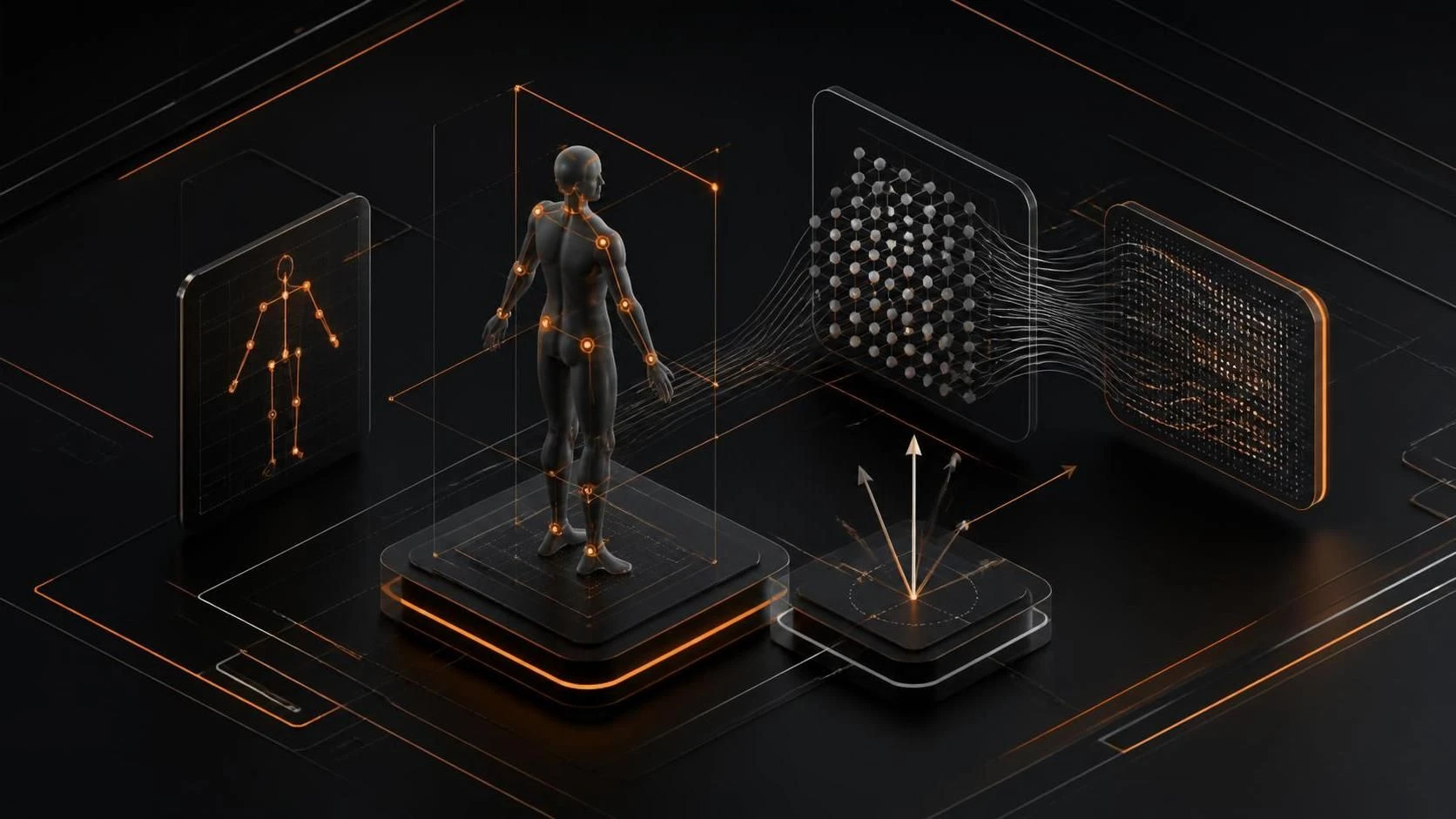
ControlNet в Stable Diffusion позволяет точно управлять позой и композицией генерируемых изображений через референс-изображение или скелет персонажа. Настройка требует установки дополнительного расширения и загрузки моделей, которые интегрируются в интерфейс веб-приложения.
Причины использования ControlNet для позирования
- Стандартная генерация игнорирует текстовые описания сложных поз — ControlNet решает эту проблему через визуальные направляющие
- Необходимость воспроизведения конкретных поз персонажей при создании серий изображений
- Точное позиционирование тела, рук и ног без случайных деформаций
- Сохранение позы при изменении стиля, одежды или других параметров
- Экономия времени на пересоздание неудачных попыток угадать позу текстом
Пошаговая инструкция по настройке ControlNet
- Убедитесь, что установлена актуальная версия
Stable Diffusion WebUI(оригинальная или AUTOMATIC1111) - Откройте папку инсталляции WebUI и перейдите в директорию
extensions - Откройте командную строку в папке
extensionsи выполните команду:git clone https://github.com/lllyasviel/ControlNet-WebUI-Extension.git - Дождитесь завершения скачивания расширения
- Перейдите в папку
ControlNet-WebUI-Extensionи создайте подпапкуmodels, если её нет - Скачайте модель OpenPose с официального репозитория ControlNet: посетите страницу
https://huggingface.co/lllyasviel/ControlNet/tree/main/models - Загрузите файл
control_openpose-fp16.safetensorsв папкуmodels - Если нужна поддержка других режимов позирования, скачайте также
control_canny-fp16.safetensorsиcontrol_depth-fp16.safetensors - Перезагрузите
Stable Diffusion WebUIполностью (закройте и откройте заново) - После перезагрузки в интерфейсе появится вкладка
ControlNetв правой панели - В выпадающем меню
ControlNet Modelвыберите загруженную модельcontrol_openpose-fp16 - В поле
Input imageзагрузите изображение с позой, которую нужно повторить, или скелет позы - Убедитесь, что переключатель
Enableвключен (синий цвет) - Установите параметр
Control Weightна значение1.0для максимального влияния позы - Напишите текстовый промпт с описанием персонажа, стиля и окружения
- Нажмите кнопку
Generateи дождитесь результата - Если поза не совпадает точно, снизьте значение
Control Weightдо0.7–0.8и повторите генерацию - Для улучшения детализации используйте расширенные параметры
Guidance Scale(установите7–15) иSteps(минимум20)
Часто задаваемые вопросы
Почему поза на выходе не совпадает с референсом? Это происходит из-за высокого значения Control Weight в конфликте с текстовым промптом. Снизьте вес до 0.6–0.8 и переформулируйте промпт, убрав противоречивые описания позы.
Как использовать OpenPose для создания скелета вручную? Установите отдельное приложение OpenPose, загрузите фото, сгенерируйте скелет и сохраните как изображение, затем используйте его как input для ControlNet.
Какая модель ControlNet лучше всего для позирования? Модель control_openpose-fp16 специально разработана для контроля позы и показывает лучшие результаты среди всех вариантов.