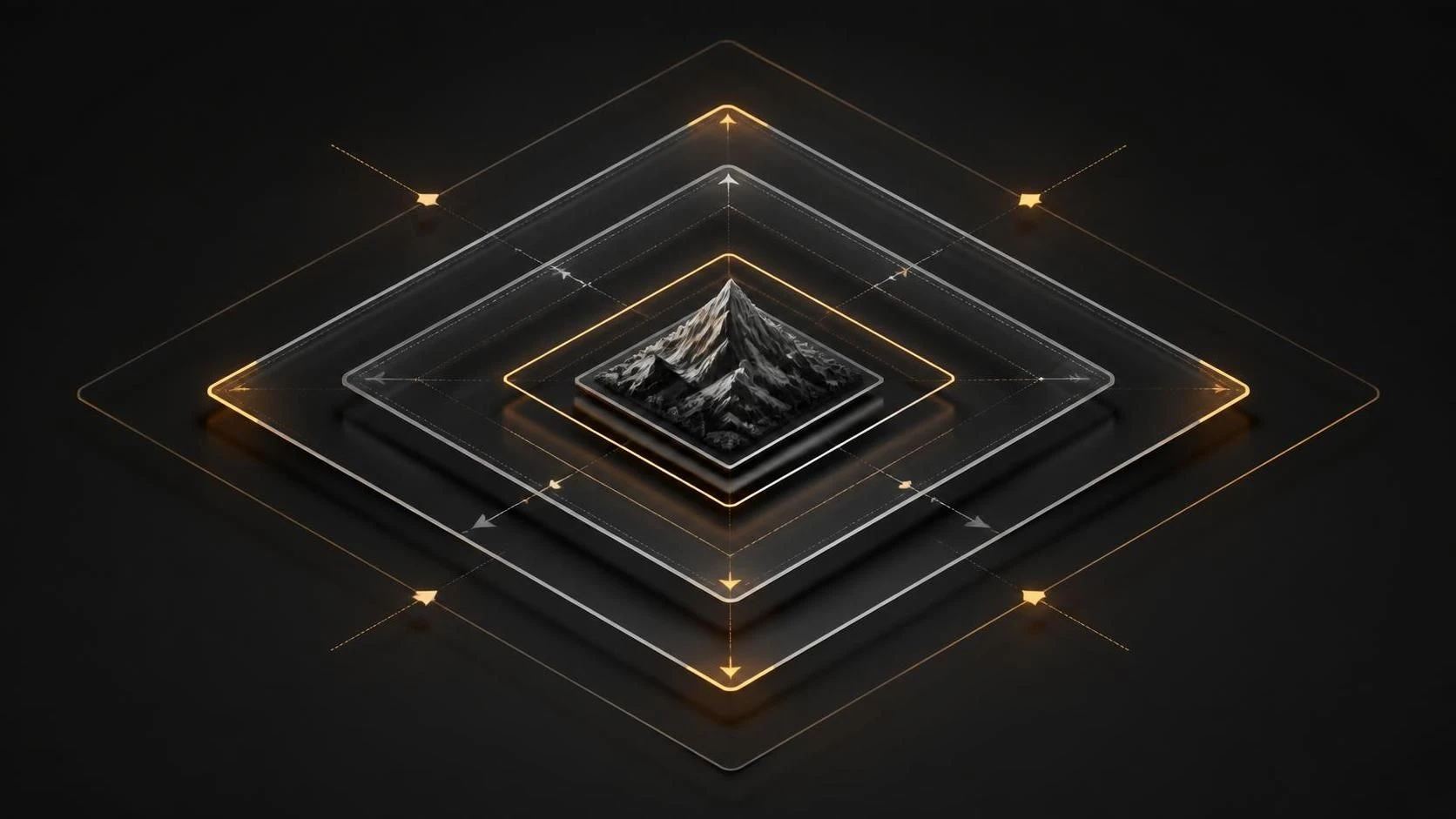
Функция Zoom Out в Midjourney позволяет расширить композицию изображения и увеличить область видимости, не изменяя сам предмет съёмки. Это инструмент для отдаления кадра и добавления контекста к уже созданному изображению.
Зачем нужна функция Zoom Out
- Расширение композиции без переделки основного объекта
- Добавление деталей фона и окружения к существующему изображению
- Создание более широкого поля зрения для лучшего контекста сцены
- Экономия времени на регенерацию всего изображения с нуля
- Проверка целостности композиции перед финальным использованием
Пошаговая инструкция по использованию Zoom Out
- Создайте изображение в Midjourney с помощью команды
/imagineи дождитесь завершения генерации. - Под готовым изображением найдите кнопки взаимодействия и нажмите на иконку
🔍(увеличительное стекло) или кнопку с подписьюZoom Out. - В появившемся меню выберите уровень отдаления:
1.5x,2xилиCustomдля пользовательского значения. - Подождите несколько секунд, пока Midjourney генерирует расширенную версию изображения с новыми деталями фона.
- Оцените результат и при необходимости повторите процесс для большего отдаления или используйте другие инструменты редактирования.
- Загрузите финальное изображение, нажав кнопку
DownloadилиСкачать.
Часто задаваемые вопросы
Какое максимальное значение Zoom Out можно установить? Максимальное значение составляет 2x в стандартных пресетах, но функция Custom позволяет вводить произвольные значения до 3x в зависимости от версии подписки.
Сохраняется ли качество изображения при отдалении? Качество остаётся на том же уровне, так как Midjourney заново генерирует содержимое расширенной области, а не просто масштабирует исходное изображение.
Можно ли использовать Zoom Out несколько раз подряд? Да, можно применять функцию Zoom Out к результату предыдущего отдаления, постепенно увеличивая область видимости и добавляя всё больше контекста к сцене.