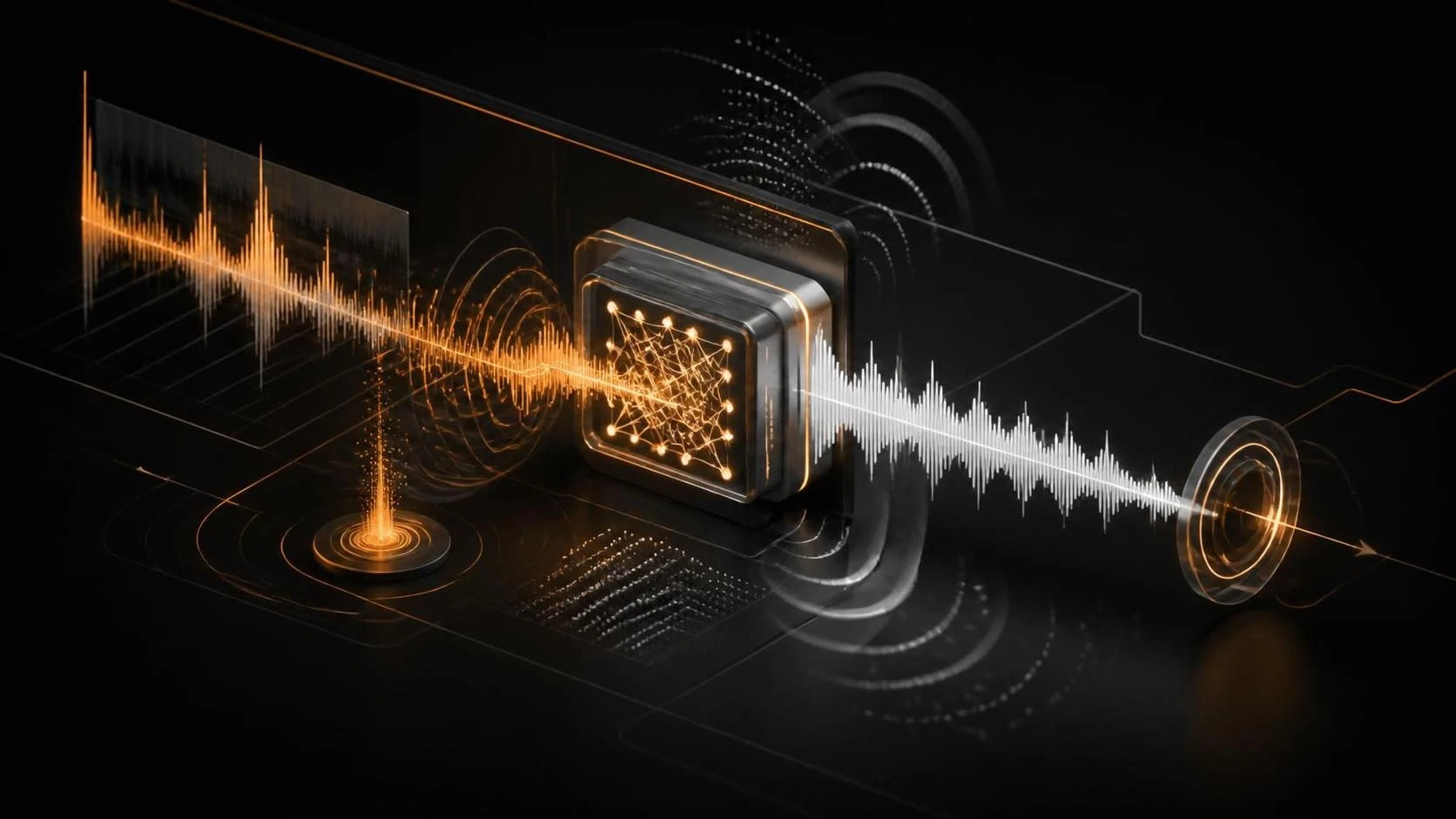
Очистить трек от эха пустой комнаты можно с помощью нейросетевых фильтров в профессиональных DAW и специализированных плагинах, которые анализируют частотный спектр и удаляют отражённые волны. Этот процесс займёт 15–30 минут и не требует специальных знаний в акустике.
Причины возникновения проблемы
- Запись в помещении без звукоизоляции или мягкой мебели
- Жёсткие стены и полы, отражающие звуковые волны
- Микрофон размещён далеко от источника звука
- Отсутствие поглощающих материалов (акустические панели, ковры, шторы)
- Использование встроенного микрофона компьютера или ноутбука
Пошаговая инструкция
Способ 1: iZotope RX (профессиональный уровень)
- Скачайте и установите
iZotope RX 10или выше с официального сайта. - Откройте аудиофайл в
File → Open. - Выделите весь трек сочетанием
Ctrl+A. - Перейдите в
Processing → Repair Assistant. - Нажмите
Analyze— программа сканирует трек и выявляет тип помех. - В окне
De-Echoпередвиньте ползунокAmountна 50–70% для первого прохода. - Нажмите
Previewдля прослушивания результата. - Если эхо осталось, повторите процесс со значением 30–40% на втором проходе.
- Сохраните файл через
File → Exportв форматеWAVбез сжатия.
Способ 2: Adobe Audition (интегрированное решение)
- Откройте
Adobe Auditionи загрузите аудиофайл. - Выберите весь трек:
Select → AllилиCtrl+A. - Перейдите в
Effects → Noise Reduction/Restoration → DeEcho. - В окне
DeEchoустановитеPre-delayот 10 до 50 миллисекунд (значение зависит от размера помещения). - Настройте
Decay Timeна 0,5–1,5 секунды. - Нажмите
Previewдля прослушивания. - Если результат удовлетворительный, нажмите
Apply. - Экспортируйте файл:
File → Export → Export As, выберитеWAV 24-bit.
Способ 3: Audacity + плагины (бесплатный вариант)
- Скачайте и установите
Audacity 3.4+с официального сайта. - Установите плагин
Noise Reduction(встроенный) или дополнительныйDeEsser. - Откройте аудиофайл через
File → Open. - Выделите тихий участок с эхом (1–2 секунды): нажмите и перетащите мышь в область волны.
- Перейдите в
Effect → Noise Reduction. - Нажмите
Get Noise Profile— программа запомнит характеристики эха. - Выделите весь трек:
Ctrl+A. - Откройте
Effect → Noise Reductionснова и нажмитеApply. - Сохраните результат:
File → Export → Export as WAV.
Способ 4: Krisp (онлайн-инструмент на нейросетях)
- Перейдите на сайт
krisp.ai. - Скачайте приложение
Krispдля вашей ОС (Windows, macOS, Linux). - Установите и запустите приложение.
- Нажмите
Upload Audio Fileи выберите ваш трек. - Активируйте опцию
Room Echo Removal. - Нажмите
Process— обработка займёт 2–5 минут в зависимости от длины файла. - Скачайте обработанный файл нажатием
Download.
Часто задаваемые вопросы
Потеряется ли качество голоса после удаления эха? Нейросетевые фильтры удаляют только эхо и отражения, сохраняя основной сигнал; потеря качества минимальна при правильной настройке параметров.
Можно ли использовать один проход или нужно несколько? Для сильного эха рекомендуется два-три прохода с уменьшенной интенсивностью (30–50%), чтобы избежать искажений и артефактов.
Какой инструмент лучше выбрать начинающему? Для новичков оптимален Adobe Audition благодаря интуитивному интерфейсу; для экономии используйте Audacity; для максимального качества — iZotope RX.