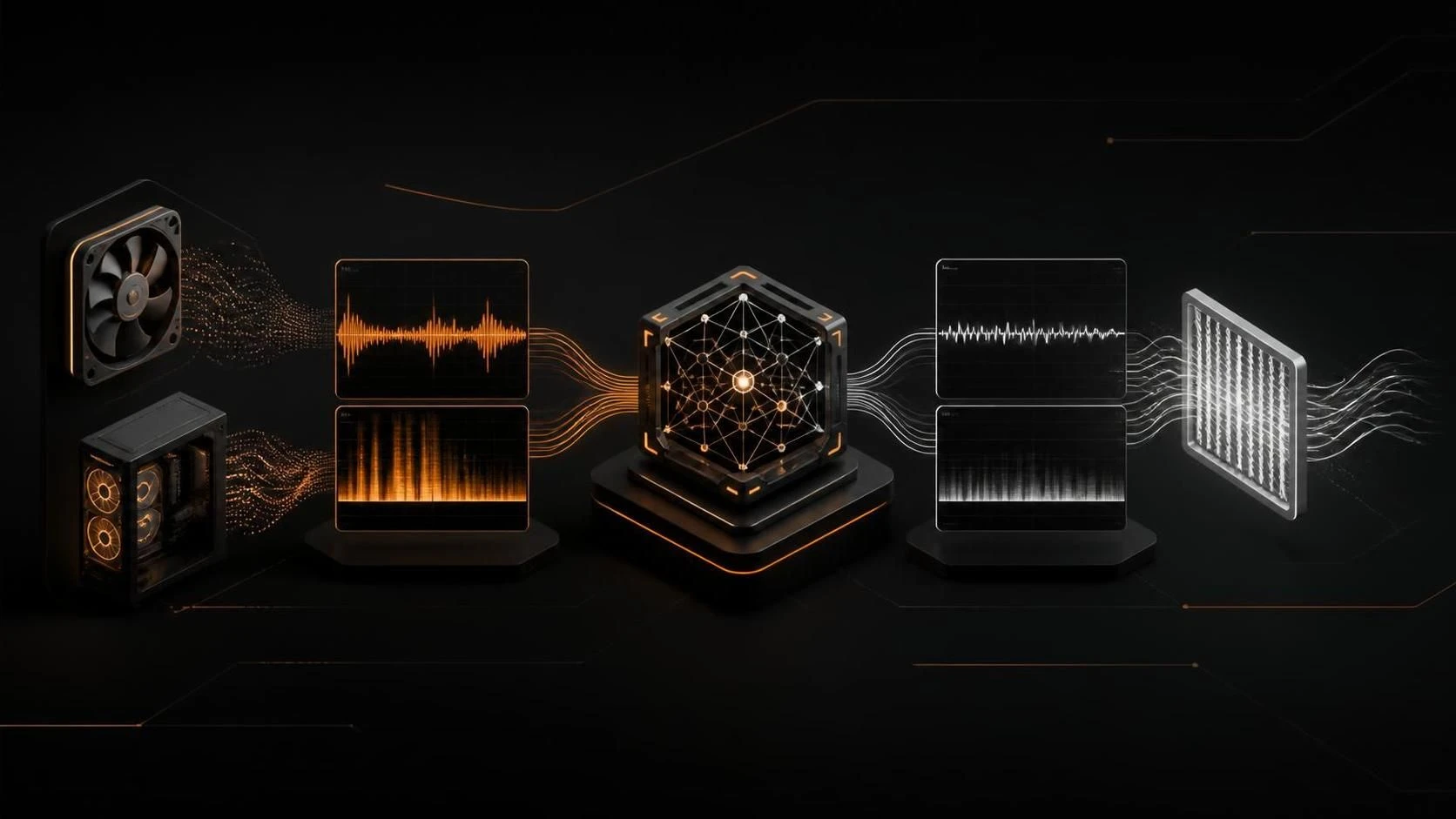
Удалить фоновый гул кондиционера или ПК из стрима можно с помощью ИИ-инструментов, которые анализируют звук в реальном времени и подавляют шумы через виртуальные аудиоустройства или встроенные фильтры. Самые эффективные решения — это Krisp AI, Adobe Podcast Enhance, встроенные шумодавы в OBS Studio и специализированные нейросетевые плагины.
Почему гул кондиционера и ПК мешает трансляции
- Постоянный белый шум снижает разборчивость вашей речи для зрителей
- Фоновый гул утомляет слушателей при длительном просмотре
- Профессиональный звук — один из ключевых факторов удержания аудитории на стриме
- Шум от оборудования нельзя полностью устранить микрофоном, нужна обработка на уровне сигнала
- ИИ-фильтры учат вашу речь и подавляют только посторонние звуки, сохраняя качество голоса
Пошаговая инструкция по настройке ИИ-шумоподавления для стрима
Способ 1: Krisp AI (облачное решение, работает со всеми приложениями)
- Перейдите на сайт
krisp.aiи скачайте приложение для вашей ОС (Windows или macOS) - Установите Krisp AI и создайте бесплатный аккаунт (120 минут обработки в месяц) или купите подписку для безлимитного использования
- Запустите приложение Krisp и убедитесь, что статус микрофона показывает
Microphone Active - В левой панели включите тумблер
Noise Cancellationдля фильтрации входящего звука - Отрегулируйте уровень фильтрации: переместите ползунок
Noise Reductionна значение 50–80% в зависимости от интенсивности гула - В разделе
Audio DevicesвыберитеKrisp Microphoneкак основное устройство ввода в OBS Studio или Twitch - Протестируйте звук, запустив короткую трансляцию или используя встроенный тест микрофона в Krisp
- Если гул всё ещё слышен, увеличьте значение фильтра на 10–15% и повторите тест
Способ 2: Adobe Podcast Enhance (веб-приложение, требует Adobe аккаунт)
- Откройте браузер и перейдите на
podcast.adobe.com - Авторизуйтесь с помощью Adobe ID (создайте бесплатный аккаунт, если его нет)
- Нажмите кнопку
Upload Audioи выберите записанный файл стрима с гулом (формат MP3 или WAV) - Дождитесь завершения обработки (обычно 2–5 минут в зависимости от длины файла)
- В результате получите две дорожки:
Clean Audio(с подавленным шумом) иOriginal - Скачайте файл
Clean Audioнажатием кнопкиDownload - Импортируйте очищенный аудиофайл обратно в OBS Studio или видеоредактор для замены оригинальной дорожки
Способ 3: Встроенный Noise Gate в OBS Studio (без дополнительных приложений)
- Откройте OBS Studio и перейдите в меню
Settings→Audio - В разделе
Audio Input Devicesвыберите ваш микрофон в полеMic/Auxiliary Audio - Нажмите на кнопку с иконкой шестерёнки (настройки) рядом с названием микрофона
- Перейдите на вкладку
Filtersв открывшемся окне - Нажмите на значок плюса
+и выберитеNoise Gateиз меню - Установите параметр
Open Thresholdна –40 дБ (гул кондиционера обычно находится в диапазоне –50 до –35 дБ) - Установите
Close Thresholdна –50 дБ, чтобы ворота закрывались при тишине - Проговорите текст в микрофон и наблюдайте за уровнем сигнала — речь должна открывать ворота, гул должен блокироваться
- Отрегулируйте
Attack Timeна 25 мс иRelease Timeна 200 мс для плавного срабатывания - Добавьте фильтр
Noise Suppressionдля дополнительной очистки низкочастотного гула
Способ 4: Использование VST-плагина ReaFir (для продвинутых пользователей)
- Скачайте бесплатный VST-плагин ReaFir с сайта
reaper.fm(раздел REAPER ReaPlugs) - Установите плагин в папку
C:\Program Files\Common Files\VST3(Windows) или/Library/Audio/Plug-Ins/VST3(macOS) - Запустите OBS Studio, перейдите в
Settings→Audio→Advanced - В разделе
Monitoring Deviceвыберите свой микрофон и включите мониторинг - Откройте редактор фильтров микрофона (кнопка с шестерёнкой) и добавьте VST-фильтр ReaFir
- В окне ReaFir нажмите кнопку
Capture noise profileи запишите 3–5 секунд чистого шума (только гул, без речи) - После захвата профиля установите режим
Reduction ModeнаSpectral Subtract - Отрегулируйте ползунок
Reduction Amountна 60–80% и протестируйте
Часто задаваемые вопросы
Какой способ самый простой для новичка? Krisp AI — просто установите приложение, включите фильтр и выберите виртуальный микрофон в OBS, не требует настроек.
Может ли ИИ-шумоподавление подавить мой голос? Нет, если правильно отрегулировать уровень фильтра (50–70%) — нейросети различают речь от фонового шума и сохраняют чёткость голоса.
Будет ли задержка звука при использовании Krisp? Минимальная задержка 20–50 мс незаметна для зрителя; если нужна нулевая задержка, используйте встроенный Noise Gate в OBS Studio.