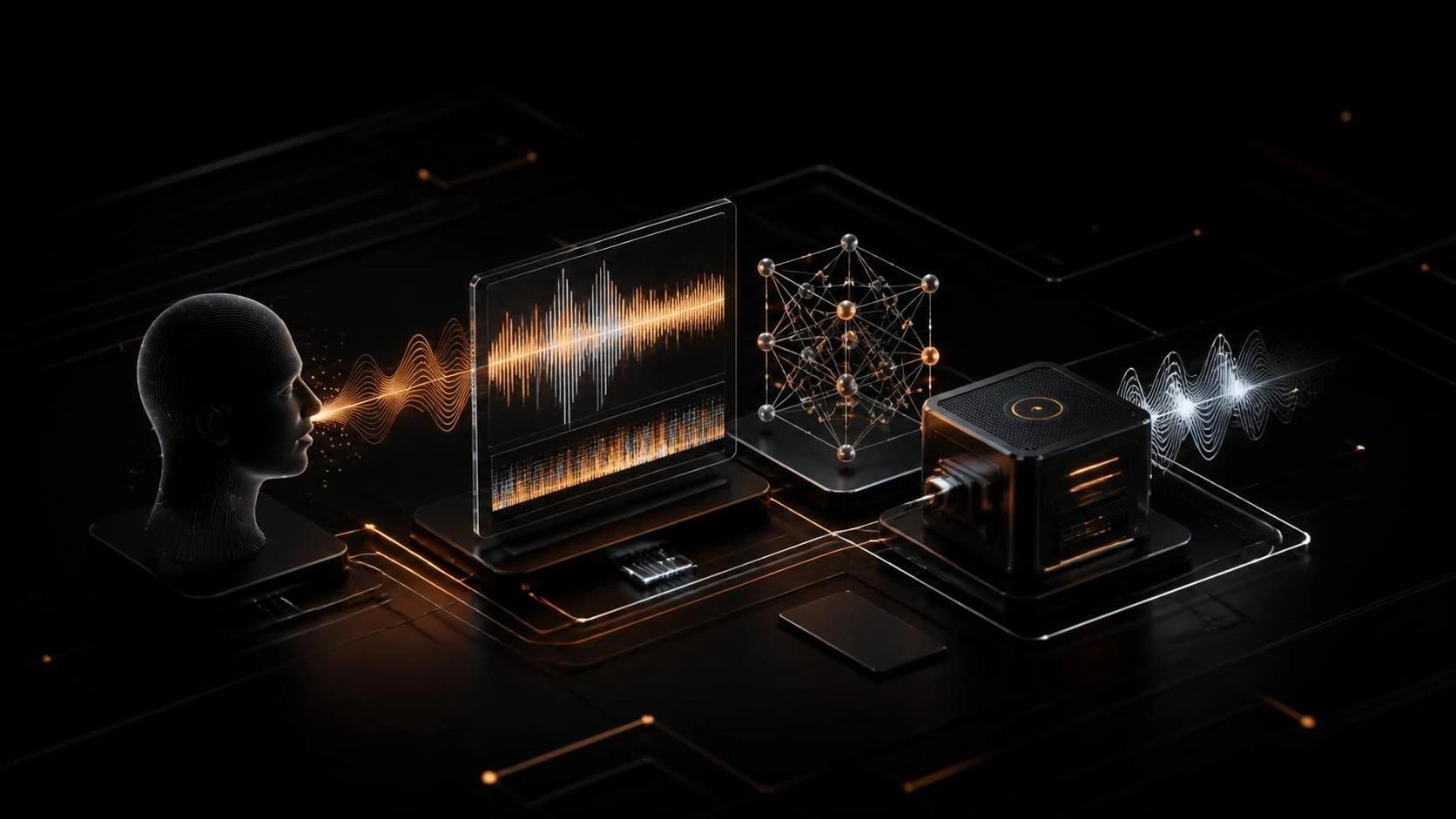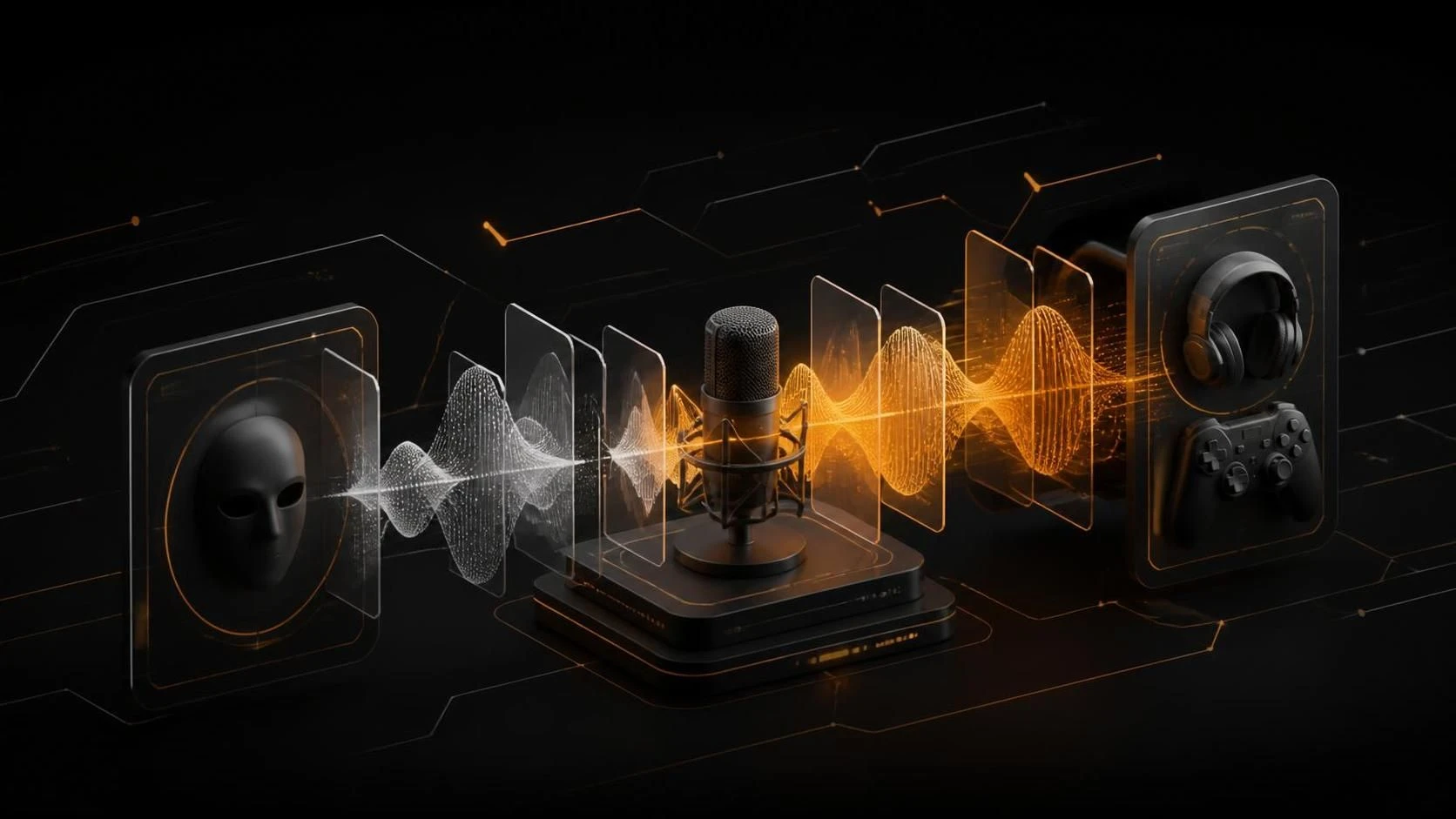
Использование ИИ для изменения голоса в реальном времени в Discord и играх достигается через специализированные программы, которые перехватывают аудиопоток и преобразуют его перед отправкой в приложение. Основные решения включают нейросетевые преобразователи голоса, которые работают параллельно с играми и мессенджерами без потери качества звука.
Причины использования голосового преобразования в реальном времени
- Развлечение и розыгрыши в игровых сессиях с друзьями
- Защита приватности и анонимность в онлайн-коммуникации
- Стриминг контента с эффектными голосовыми фильтрами
- Создание контента для YouTube, TikTok и Twitch с уникальными голосовыми эффектами
- Облегчение коммуникации для людей с проблемами голоса
- Профессиональная озвучка персонажей без дополнительного оборудования
Пошаговая инструкция по установке и настройке
Вариант 1: Использование Voicemod
- Перейди на официальный сайт
voicemod.net - Скачай установщик программы для Windows или macOS
- Запусти файл
VoicemodSetup.exeи следуй инструкциям мастера установки - После завершения установки перезагрузи компьютер
- Откройте Voicemod из меню
Пускили приложений - В главном окне выбери понравившийся голос из каталога эффектов
- Убедись, что виртуальный микрофон Voicemod установлен как устройство ввода по умолчанию в Windows (Параметры > Звук > Входные устройства)
- Откройте Discord и перейди в раздел
Параметры пользователя>Голос и видео - В меню
Устройство вводавыбериVoicemod Virtual Audio Device - В меню
Устройство выводавыбери твой основной динамик - Включи опцию
Шумоподавлениедля лучшего качества - Проведи тестовый звонок в Discord, нажав кнопку
Проверить микрофон - Если качество звука удовлетворительно, примени изменения
- Присоединись к голосовому каналу в Discord
- В окне Voicemod выбери нужный голосовой эффект перед началом разговора
- Для игр повтори шаги 8–10, выбрав Voicemod в настройках микрофона внутри игры
Вариант 2: Использование NVIDIA RTX Voice
- Проверь, установлена ли видеокарта NVIDIA на твоём компьютере
- Убедись, что версия драйвера NVIDIA не ниже 456.38
- Перейди на сайт
nvidia.com/broadcast - Скачай приложение NVIDIA Broadcast
- Установи программу и запусти её
- На вкладке
Microphoneвыбери опцию преобразования голоса - Используй фильтры
Voice Enhancementдля улучшения качества илиVoice Conversionдля эффектов - Выбери виртуальный микрофон NVIDIA в настройках входного устройства Discord
- Проведи тестирование в голосовом канале перед использованием в игре
- Для игр повтори процесс выбора виртуального микрофона в внутриигровых настройках звука
Вариант 3: Использование ElevenLabs Real-Time Voice Conversion
- Перейди на сайт
elevenlabs.io - Создай учётную запись или войди в свой аккаунт
- На панели управления выбери раздел
API Keysи скопируй свой ключ API - Скачай или установи клиентское приложение для голосового преобразования в реальном времени (или используй веб-интерфейс)
- В приложении вставь скопированный API-ключ в поле
API Key - Выбери целевой голос из библиотеки ElevenLabs
- Настрой параметры преобразования: скорость, интонация, стабильность
- Установи виртуальный микрофон ElevenLabs как устройство ввода в системных параметрах
- В Discord перейди в
Параметры пользователя>Голос и видео - Выбери виртуальный микрофон ElevenLabs в меню
Устройство ввода - Для игр повтори выбор микрофона в настройках звука приложения
- Протестируй микрофон перед использованием в реальном сеансе
Общие рекомендации для оптимальной работы
- Убедись, что твой компьютер имеет достаточную производительность (минимум 4 ГБ оперативной памяти, процессор Intel i5 или AMD Ryzen 5)
- Отключи другие приложения, которые используют микрофон, чтобы избежать конфликтов
- Используй наушники вместо динамиков для предотвращения обратной связи
- Настрой уровень громкости микрофона в системных параметрах на 70–80% для оптимального качества
- Если звук заикается или прерывается, сни качество обработки в приложении преобразования голоса
- Регулярно обновляй приложение голосового преобразования и драйверы аудиоустройств
Часто задаваемые вопросы
Будет ли слышна задержка при использовании голосового преобразования в реальном времени? Современные решения (Voicemod, RTX Voice, ElevenLabs) обеспечивают задержку менее 50 миллисекунд, что практически незаметно при общении в Discord и играх.
Какие системные требования нужны для работы голосового преобразования? Минимально требуется Windows 10/11 или macOS с процессором минимум Intel Core i5/AMD Ryzen 5 и 4 ГБ оперативной памяти; для NVIDIA RTX Voice необходима видеокарта NVIDIA поколения Turing и новее.
Могут ли другие пользователи обнаружить использование голосового преобразования? Обычные пользователи не смогут определить программное преобразование голоса, но опытные слушатели могут заметить лёгкие артефакты и неестественные переходы в речи.