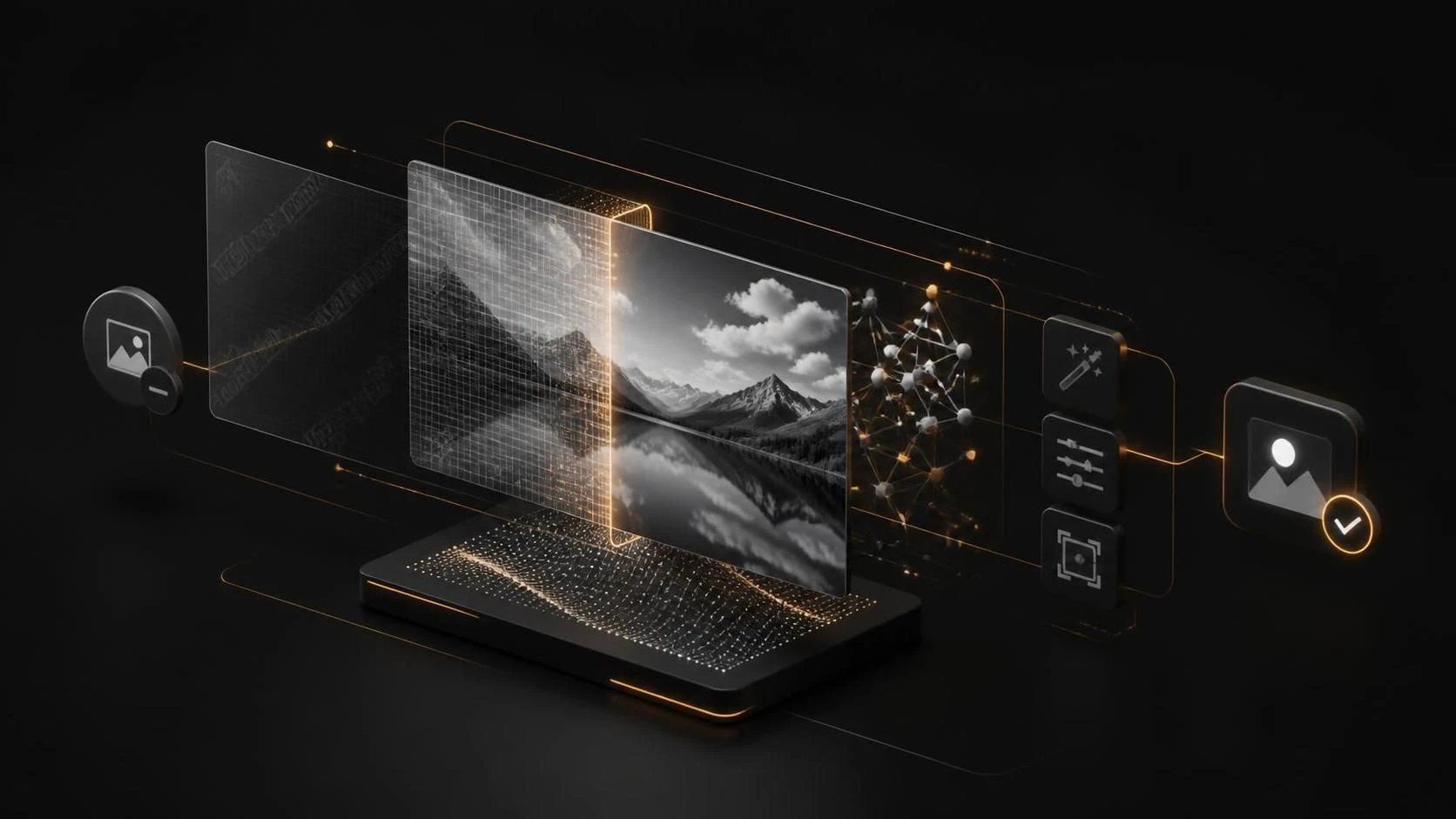
Узкоспециализированные ИИ-утилиты для улучшения фото — это программы, использующие нейросети для восстановления деталей, увеличения разрешения, удаления шума и коррекции цвета. Они работают локально на вашем компьютере или через облачные API и значительно превосходят стандартные фильтры по качеству результата. Применяйте их для реставрации старых снимков, профессиональной обработки портретов и создания высокодетальных изображений для печати.
Основные категории и назначение инструментов
- Апскейлинг (увеличение разрешения) — восстановление деталей при увеличении размера изображения без потери качества
- Дshampooing и удаление шума — избавление от цифровых артефактов, зёрна и размытости
- Восстановление деталей лица — автоматическое улучшение глаз, кожи, волос на портретах
- Коррекция цветопередачи — восстановление естественных оттенков на выцветших или неправильно экспонированных фото
- Удаление объектов — стирание нежелательных элементов с помощью инпайнтинга
- Улучшение резкости и деталей — акцентирование мелких элементов без переобработки
Пошаговая инструкция по выбору и использованию ИИ-утилит
- Определите основную задачу обработки (апскейлинг, удаление шума, восстановление лица или комплексная обработка).
- Выберите утилиту, специализирующуюся на вашей задаче (для апскейлинга — Upscayl или Real-ESRGAN, для лица — ReminiAI или Topaz Sharpen AI).
- Загрузите или установите программу (облачные версии доступны через браузер без инсталляции).
- Импортируйте исходное фото в интерфейс утилиты через
File → Openили перетащите файл в окно программы. - Выберите модель нейросети в зависимости от типа изображения (портрет, пейзаж, текст, старое фото).
- Отрегулируйте параметры обработки (интенсивность улучшения, сохранение текстуры, уровень шумоподавления).
- Запустите обработку нажатием кнопки
ProcessилиEnhance. - Сравните исходное и обработанное изображение в окне предпросмотра (обычно
Before/After). - Экспортируйте результат в выбранном формате через
File → ExportилиSave As. - Сохраните файл с новым именем, чтобы не перезаписать оригинал.
Часто задаваемые вопросы
Какая утилита лучше всего удаляет шум с фото высокого ISO? Topaz DeNoise AI и Adobe Super Resolution показывают наилучшие результаты на высокочувствительных снимках благодаря адаптивным нейросетям, которые сохраняют детали при агрессивном шумоподавлении.
Можно ли использовать ИИ-утилиты для увеличения фото в 4 раза без потери качества? Да, современные апскейлеры (RealESRGAN-x4, Upscayl с моделью Real-ESRGAN) увеличивают изображение в 4 раза с сохранением деталей, но результат зависит от качества исходного снимка и применённой модели.
Требуется ли мощная видеокарта для обработки фото локально? Рекомендуется видеокарта с 4 ГБ VRAM минимум (NVIDIA GeForce GTX 1050 или выше), но утилиты поддерживают обработку и на процессоре CPU, хоть и значительно медленнее.