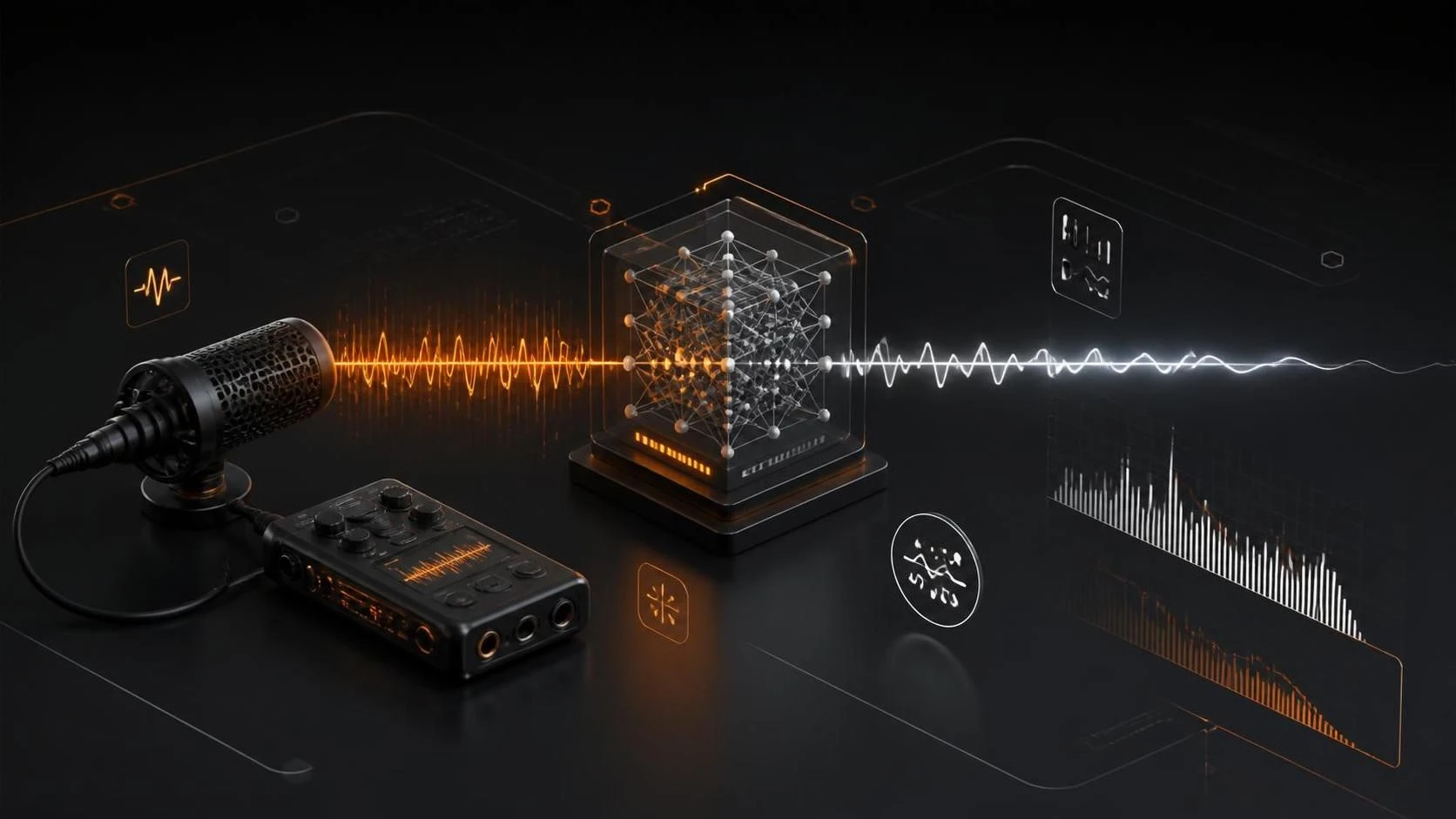
Adobe Podcast Enhance Speech v2 — это облачный ИИ-сервис для удаления фонового шума и эха из звукозаписей за счет одного клика, без необходимости в профессиональном микрофоне. Инструмент работает как с аудиофайлами, так и с видео (MP4, MOV), идеален для записей в полевых условиях: в кафе, на улице, при движении.
Причины использования в полевых условиях
- Удаление фонового шума: ветер, гул толпы, трафик, посторонние звуки.
- Подавление эха и реверберации в плохо обработанных помещениях.
- Восстановление качества голоса при записи слабым микрофоном или через встроенный микрофон устройства.
- Уменьшение шума микрофона и электромагнитных помех (хум переменного тока).
- Необходимость получить чистый звук без дополнительного оборудования и обработки.
Пошаговая инструкция
- Откройте браузер и перейдите на сайт
podcast.adobe.com. - Нажмите кнопку
Sign In(вход) и авторизуйтесь с помощью учетной записи Adobe ID или создайте новую. - На главной странице найдите раздел
Enhance Speechи нажмитеTry for freeилиGet started. - Нажмите кнопку
Upload(загрузить) и выберите аудиофайл (MP3, WAV, M4A) или видеофайл (MP4, MOV) размером до 1 ГБ. - Дождитесь завершения анализа файла (обычно занимает 1–5 минут в зависимости от длины).
- В окне предпросмотра нажмите кнопку
Playи прослушайте результат обработки. - Если результат удовлетворительный, нажмите кнопку
Download(скачать) для сохранения файла на компьютер. - Если результат звучит неестественно, отредактируйте параметры: найдите ползунки
Speech,Ambience(окружение) и понизьте интенсивность обработки на 10–20%. - Нажмите
Enhance again(повторить обработку) с новыми параметрами. - После получения качественного результата нажмите
Downloadи сохраните файл.
Продвинутые параметры для полевых записей
- Speech (Речь): контролирует интенсивность очистки голоса. Для слабых голосов увеличьте до 80–100%, для четких голосов — 50–70%.
- Ambience (Окружение): удаляет фоновую музыку, гудение и шум помещения. Для записей на улице установите 60–80%, в помещении — 40–50%.
- Music (Музыка): подавляет музыку в фоне. Если в записи есть музыкальный фон, установите значение выше 50%, если музыка важна — установите 0–20%.
Часто задаваемые вопросы (FAQ)
Какой размер файла поддерживает бесплатная версия? Бесплатная версия позволяет обрабатывать файлы до 1 ГБ, но лимит составляет до 4 часов звука в день. Для большего объема требуется платная подписка Adobe Podcast Premium.
Почему звук после обработки звучит неестественно или робота? Это происходит, если исходная запись сильно повреждена или говорящий погребен в шуме. Решение: снизьте значения ползунков Speech и Ambience на 20–30% и повторите обработку, или используйте экспортированный файл для финальной очистки в других инструментах.
Могу ли я обрабатывать видеофайлы напрямую? Да, Enhance Speech v2 поддерживает MP4 и MOV. При загрузке видео обрабатывается только звуковая дорожка, видеопоследовательность остается без изменений.