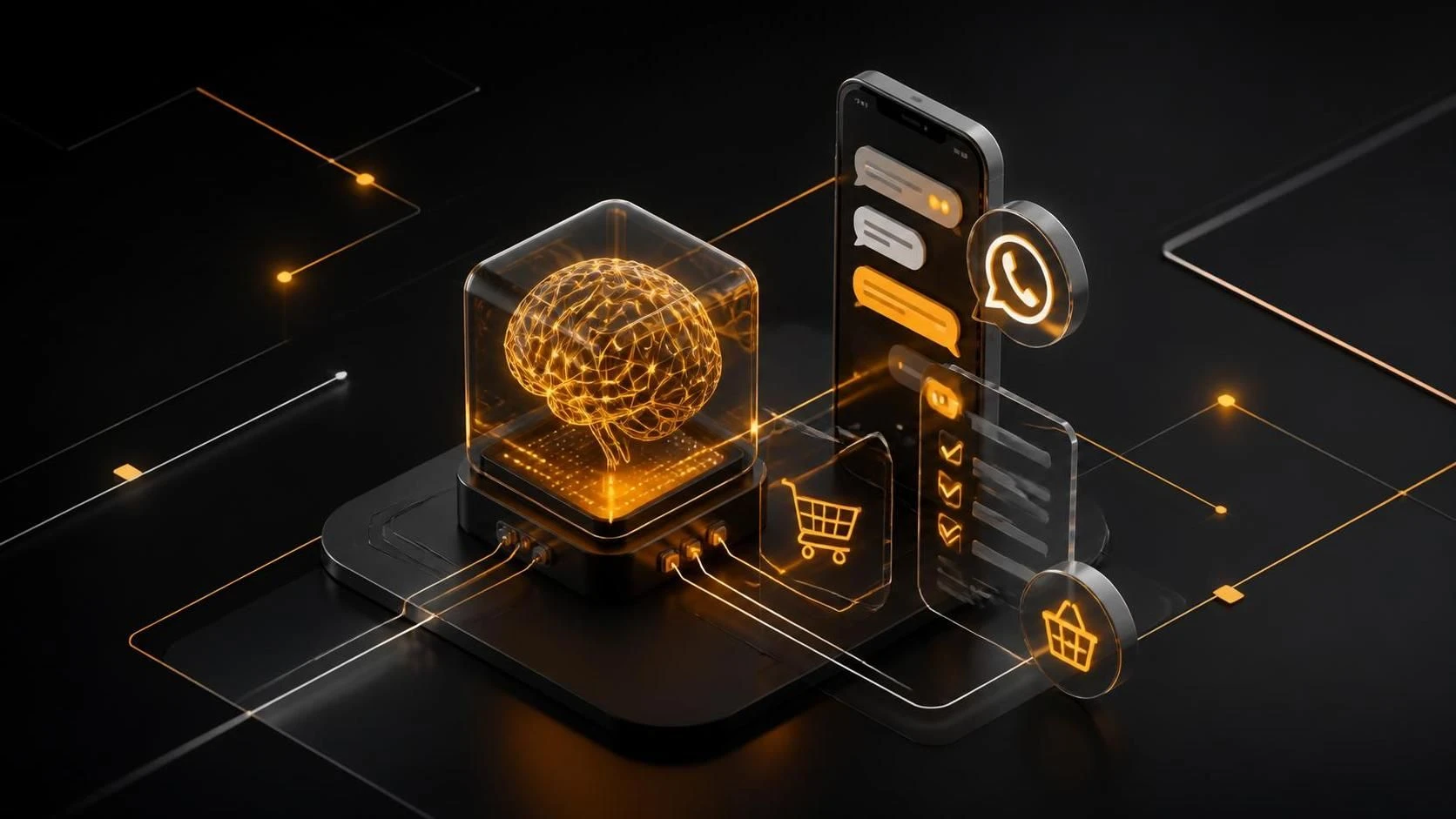
Настройка интеграции ИИ-чат-бота в WhatsApp для приёма заказов клиентов осуществляется через API WhatsApp Business, платформу для создания ботов (Dialogflow, Make, N8N) и связующий сервис (webhook). Процесс включает регистрацию в Meta Business Manager, подключение API, настройку логики бота и синхронизацию с системой приёма заказов.
Что потребуется для настройки
- Аккаунт Meta Business Manager с доступом к WhatsApp API
- Номер телефона для бизнеса (российский или международный)
- Платформа для создания чат-ботов (Dialogflow, Make, Chatbase, N8N или локальное решение)
- Сервер или облачный хостинг для размещения webhook'а (VPS, AWS Lambda, Heroku)
- Система управления заказами (CRM, Joomla-компонент, 1С или собственная база данных)
- SSL-сертификат для HTTPS-соединения
- Доступ к переменным окружения и ключам API
- Навыки работы с JSON, REST API и базовой командной строкой
Пошаговая инструкция по настройке
- Откройте
Meta Business Manager(business.facebook.com) и авторизуйтесь с помощью своего аккаунта Facebook. - Перейдите в раздел
Приложенияи создайте новое приложение типаBusiness. - Выберите продукт
WhatsAppи нажмитеДобавить продукт. - В разделе
Настройказаполните полеНомер телефонаи выберите категорию бизнеса. - Запросите доступ к
WhatsApp API(статус проверки обычно занимает 24-48 часов). - После одобрения перейдите в
API Credentialsи скопируйте значенияPhone Number ID,Business Account IDиAccess Token. - На сервере (VPS или облачный сервис) создайте директорию для вашего приложения:
mkdir /var/www/whatsapp-bot. - Инициализируйте проект Node.js командой
npm init -yи установите необходимые пакеты:npm install express axios dotenv. - Создайте файл
.envи добавьте в него переменные окружения с полученными данными (Phone Number ID, Access Token). - Напишите обработчик webhook'а в файле
app.js, который будет принимать сообщения от WhatsApp и отправлять их на платформу обработки ИИ. - Подключитесь к выбранной платформе обработки ботов (Dialogflow, Make или N8N) и создайте сценарий обработки входящих заказов.
- Настройте интеграцию между платформой обработки и вашей системой управления заказами через API или webhook.
- В Meta Business Manager перейдите в
Конфигурация вебхукаи укажите URL вашего приложения (например:https://yourdomain.com/webhook). - Подтвердите webhook, установив
Verify Token(произвольная строка, которую вы создаёте в коде приложения). - В разделе
Webhook fieldsподпишитесь на событияmessages,message_statusиmessage_template_status_update. - Протестируйте бота, отправив тестовое сообщение с номера WhatsApp и проверив, поступает ли оно на сервер.
- Добавьте логику парсинга входящих данных для извлечения текста заказа, контактов и других параметров клиента.
- Настройте отправку ответных сообщений от бота клиенту через WhatsApp API.
- Интегрируйте систему уведомлений администратора (отправка заказов на почту, в Telegram или в CRM).
- Установите логирование всех операций в базу данных для отслеживания истории заказов.
- Протестируйте полный цикл: отправка заказа → обработка ботом → запись в БД → уведомление администратору.
- Развёртывание в production: убедитесь, что сервер использует HTTPS, настроены firewall-правила и резервные копии базы данных.
- Настройте мониторинг API: установите инструменты отслеживания ошибок (Sentry, LogRocket) и проверяйте логи webhook'а ежедневно.
Часто задаваемые вопросы
Сколько времени может работать бот без перерывов? WhatsApp API не имеет ограничений по времени работы при условии, что сервер всегда доступен и имеет стабильное интернет-соединение; обычно боты работают 24/7.
Можно ли использовать WhatsApp Web вместо официального API? Нет, WhatsApp Web запрещает автоматизацию в своих условиях использования; необходимо использовать только официальный WhatsApp Business API от Meta.
Какие данные клиента безопасно хранить в базе данных? Храните только необходимое: номер телефона (хеширование приветствуется), текст заказа, время отправки и статус; избегайте хранения полных переписок без согласия клиента.