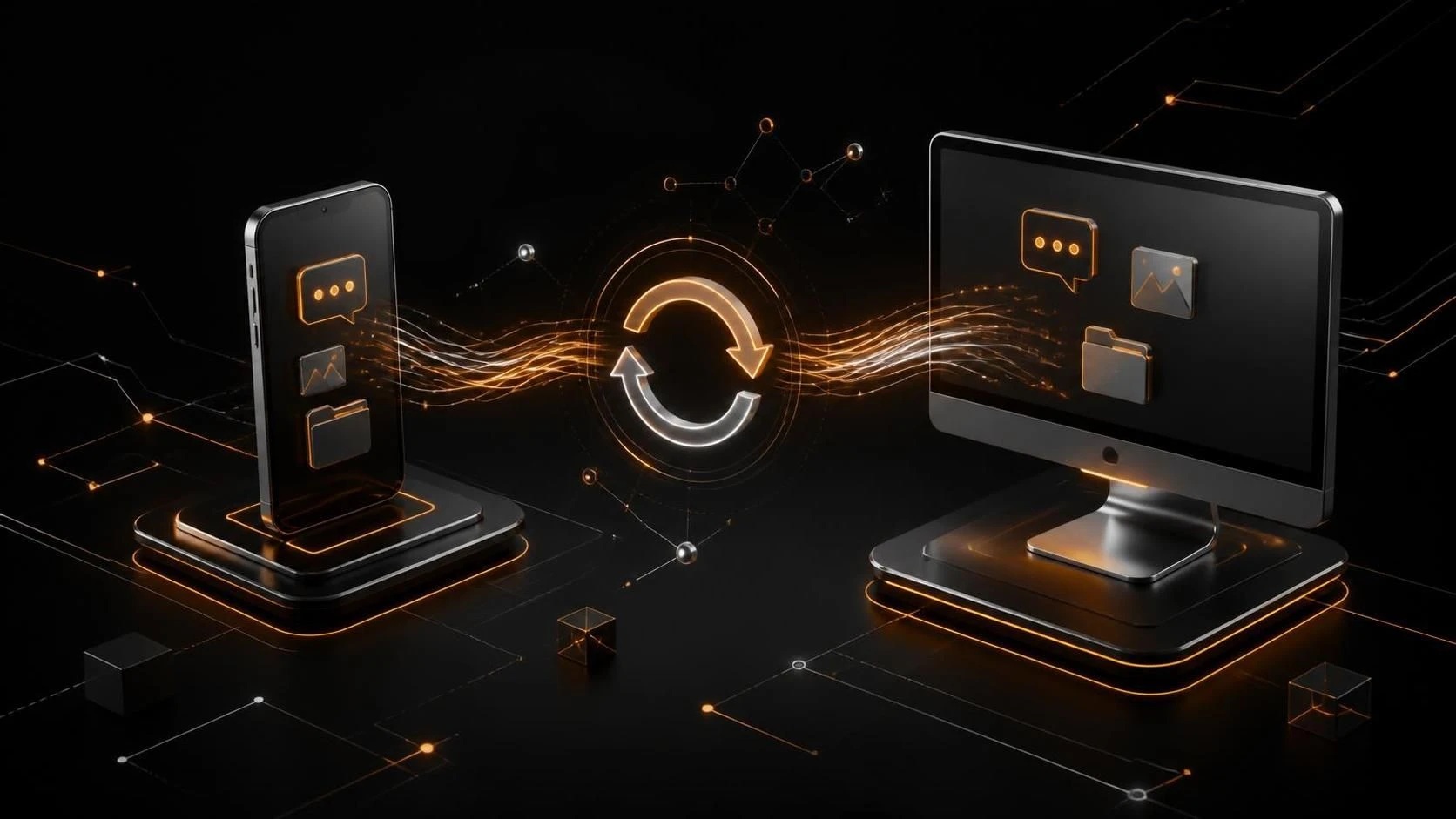
Если Viber не синхронизирует сообщения между телефоном и ПК, проблема обычно решается переподключением аккаунта, очисткой кэша приложения или переустановкой клиента. Синхронизация нарушается из-за проблем с интернетом, конфликтов между версиями приложений или ошибок в системе хранения сообщений.
Причины проблемы синхронизации
- Нестабильное интернет-соединение на одном из устройств
- Устаревшая версия Viber на телефоне или ПК
- Кэш приложения содержит повреждённые данные
- Конфликт между учётными записями на разных устройствах
- Отключена автоматическая синхронизация в настройках
- Проблемы с правами доступа приложения к хранилищу сообщений
- Сервер Viber испытывает технические неполадки
Пошаговая инструкция по восстановлению синхронизации
- Убедитесь, что оба устройства подключены к интернету через Wi-Fi или мобильную сеть.
- Откройте
Google Play MarketилиApp Storeна телефоне и проверьте наличие обновлений для Viber. - Нажмите кнопку
Обновить, если обновление доступно. - На ПК откройте приложение Viber и перейдите в
Настройки→О приложении. - Проверьте номер версии; если доступна более новая версия, обновите приложение через официальный сайт Viber.
- На телефоне откройте
Настройки→Приложения→Viber. - Нажмите
Память→Очистить кэш. - Не удаляйте данные приложения (это приведёт к потере истории сообщений).
- Откройте Viber на ПК и перейдите в
Настройки→Уведомления. - Убедитесь, что переключатель
Синхронизация сообщенийнаходится в положенииВключено. - На телефоне откройте Viber и проверьте в
Настройки→Безопасность, что опцияСинхронизация на других устройствахактивна. - Полностью закройте Viber на обоих устройствах (используйте менеджер задач или проведите свайп вверх по приложению).
- Подождите 30 секунд.
- Заново откройте Viber на телефоне.
- Подождите 10 секунд и откройте Viber на ПК.
- Если синхронизация не начнётся автоматически, откройте чат на ПК и отправьте пробное сообщение с телефона.
- Проверьте, появилось ли сообщение на ПК в течение 5 секунд.
- Если проблема остаётся, удалите Viber на ПК через
Панель управления→Программы и компоненты→Viber→Удалить. - Перезагрузите ПК.
- Загрузите свежую версию Viber с официального сайта viber.com и установите её.
- При запуске приложение запросит номер телефона для переподключения; введите свой номер.
- Дождитесь получения кода подтверждения на телефон и введите его на ПК.
- Дождитесь завершения синхронизации (обычно занимает 2–5 минут).
Часто задаваемые вопросы
Почему сообщения видны на телефоне, но не появляются на ПК? Проверьте подключение ПК к интернету, перезагрузите приложение Viber на ПК и убедитесь, что на ПК установлена актуальная версия приложения.
Может ли синхронизация сбиться из-за использования Viber на нескольких ПК одновременно? Да, Viber поддерживает подключение к одному ПК и одному планшету одновременно; подключение к двум ПК одновременно приведёт к конфликту синхронизации.
Что делать, если после переустановки Viber история сообщений не восстановилась? История восстанавливается только если она была синхронизирована в облаке Viber; если синхронизация никогда не работала, история может быть потеряна безвозвратно.