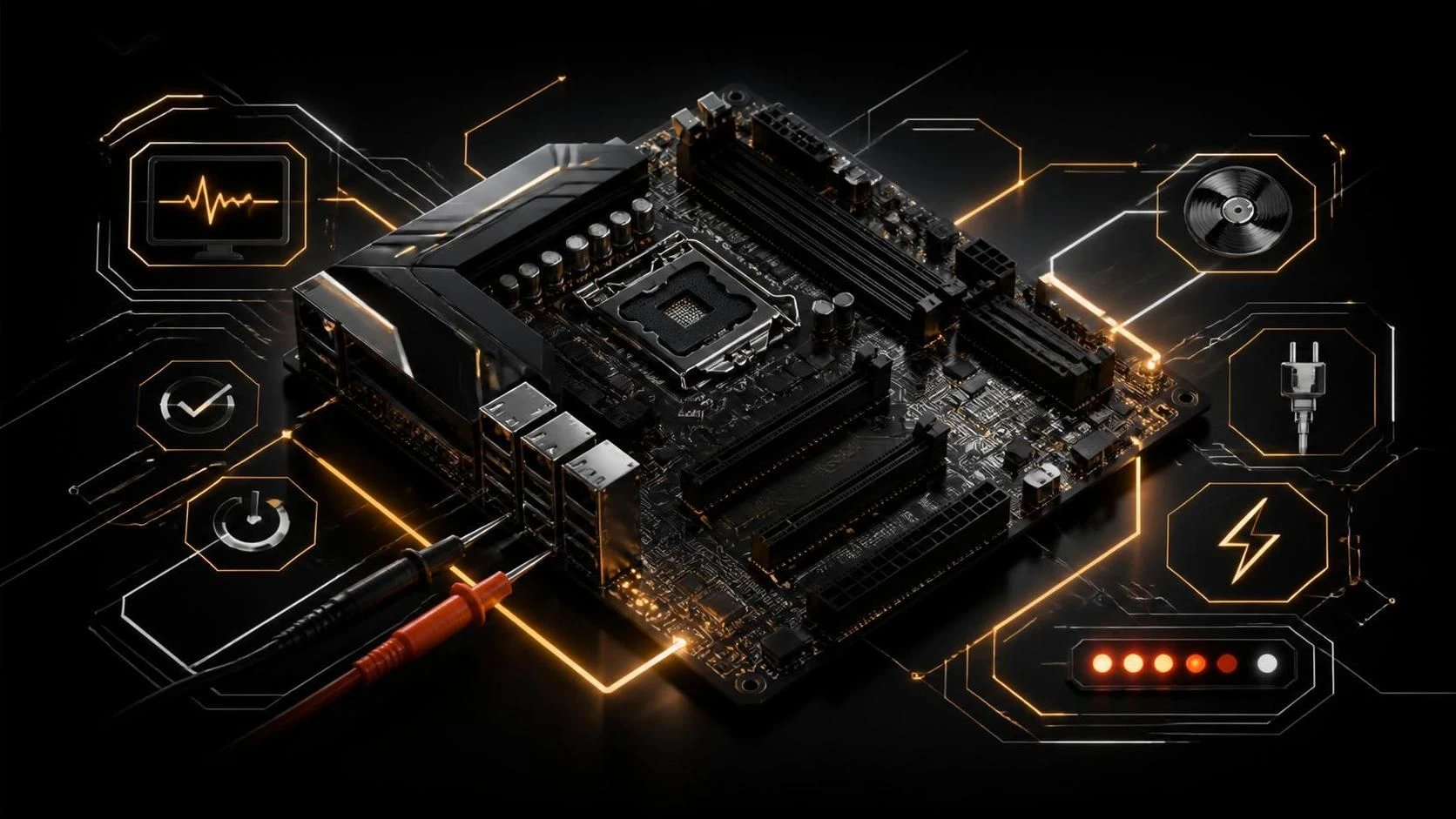
Если компьютер не подаёт признаков жизни, первопричина часто кроется в неисправности материнской платы или отсутствии питания. Проверить работоспособность материнской платы можно пошагово, тестируя питание, индикаторы и отдельные компоненты. Ниже приведена полная методика диагностики.
Причины проблемы
- Отсутствие питания от блока питания (перегрел, короткое замыкание, вышедший из строя конденсатор)
- Окисление контактов на разъёме ATX питания
- Перегорание микросхем управления питанием на материнской плате
- Повреждение цепи запуска (кнопка питания не соединена или неисправна)
- Неправильное подключение питания процессора (
CPU_PWR,24-pinразъём) - Разряженная батарейка CMOS (система не запускается на старых платах)
- Попадание влаги или статического электричества на микросхемы
- Вздутые или потёкшие конденсаторы (внешний признак неисправности)
Пошаговая инструкция по проверке материнской платы
- Отключите компьютер от сети на 30 секунд и отключите кабель питания от блока питания.
- Откройте крышку корпуса и визуально осмотрите материнскую плату на предмет вздутых конденсаторов, тёмных пятен окисления или следов подгорания.
- Проверьте плотность подключения 24-pin разъёма питания (
ATX_PWR) к материнской плате — он должен входить с усилием и фиксироваться. - Проверьте 4-pin или 8-pin разъём питания процессора (
CPU_PWR) рядом с сокетом ЦПУ. - Убедитесь, что кабель питания от блока питания подключён к разъёмам
SATA_PWRи разъёмам видеокарты (если требуется дополнительное питание). - Переместите кабель питания в разные USB-порты или попробуйте другой кабель питания блока питания.
- Отсоедините все периферийные устройства (USB-устройства, внешние диски) — они могут вызывать короткое замыкание.
- Проверьте кнопку питания на корпусе: снимите фронтальную панель и проверьте, правильно ли подключены контакты кнопки к разъёму
PWR_SWна материнской плате. - Извлеките батарейку CMOS из материнской платы на 10 минут для сброса настроек BIOS, затем установите её обратно.
- Попробуйте закоротить контакты
PWR_SWна материнской плате с помощью отвёртки (вместо нажатия кнопки) — если компьютер включится, причина в кнопке питания. - Подключите компьютер к сети и попытайтесь включить его, наблюдая за индикаторами питания на материнской плате и вентиляторами.
- Если компьютер включился хотя бы частично (загорелись индикаторы, крутятся вентиляторы, но нет изображения на мониторе), переходите к проверке видеокарты и оперативной памяти.
- Извлеките модули оперативной памяти и переустановите их в разъёмы с полной посадкой до щелчка.
- Если есть встроенная графика, отключите дискретную видеокарту и подключите монитор к встроенному видеовыходу материнской платы.
- Проверьте наличие звуковых сигналов при включении (если материнская плата имеет встроенный пищащий динамик) — серия коротких сигналов указывает на проблемы с оперативной памятью.
- Если признаков жизни всё ещё нет, используйте мультиметр для измерения напряжения на контактах разъёма питания (
ATX_PWR) — должны быть напряжения 5V и 12V. - При наличии специального тестера блока питания проверьте выходные напряжения — нормальный диапазон: 12V±0.6V, 5V±0.25V, 3.3V±0.165V.
- Если все проверки не помогли, материнская плата требует профессиональной диагностики или замены.
Часто задаваемые вопросы
Что означает отсутствие индикаторов на материнской плате при включении? Это признак критического отсутствия питания — проверьте разъём ATX_PWR, блок питания и кабель подключения к сети.
Почему компьютер включается на секунду и выключается? Причина обычно в критической защите от перегрева, коротком замыкании в цепи питания или контакте между материнской платой и корпусом — проверьте изолирующие прокладки под плату.
Можно ли восстановить материнскую плату в домашних условиях? Только в случаях с окислением контактов (очистка спиртом) или переподключением компонентов; для микросхемных дефектов требуется микроэлектронный ремонт в сервисном центре.