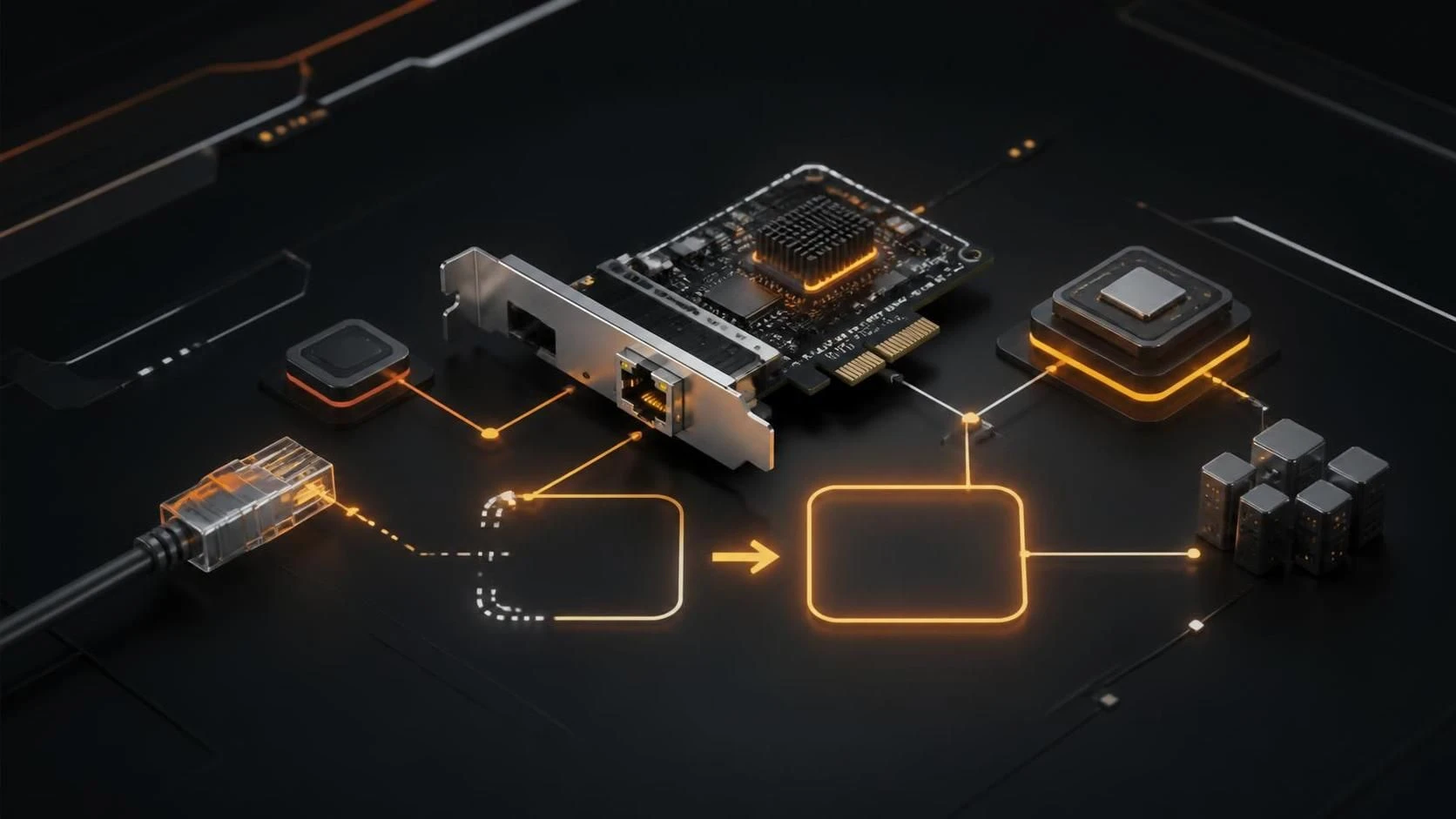
Ошибка "Запуск этого устройства невозможен (код 10)" для сетевой карты возникает из-за проблем с драйвером, конфликтов оборудования или повреждённых системных файлов. Исправить это можно переустановкой драйвера, откатом к предыдущей версии или удалением конфликтующих устройств в диспетчере устройств.
Причины проблемы
- Устаревший, повреждённый или несовместимый драйвер сетевой карты
- Конфликт между несколькими сетевыми адаптерами или устройствами
- Повреждённые системные файлы Windows
- Неправильно установленное оборудование или физическое повреждение
- Проблемы с реестром Windows
- Остатки старых драйверов после удаления оборудования
Пошаговая инструкция
- Нажмите
Win + Xи выберитеДиспетчер устройств. - Разверните раздел
Сетевые адаптеры. - Найдите устройство с жёлтым восклицательным знаком (сетевую карту с ошибкой).
- Щёлкните правой кнопкой мыши по сетевой карте и выберите
Удалить устройство. - Установите флажок
Удалить программное обеспечение драйвера для этого устройства. - Нажмите
Удалить. - Перезагрузите компьютер.
- После перезагрузки Windows автоматически переустановит драйвер сетевой карты.
- Если драйвер не установился автоматически, откройте
Диспетчер устройствснова. - Щёлкните правой кнопкой мыши по неизвестному или неопознанному устройству и выберите
Обновить драйвер. - Выберите
Автоматический поиск обновленных драйверов. - Если поиск не помог, скачайте драйвер с сайта производителя материнской платы или сетевой карты.
- Щёлкните правой кнопкой мыши по сетевому адаптеру и выберите
Обновить драйвер. - Выберите
Выполнить поиск драйверов на этом компьютере. - Укажите путь к загруженному драйверу и нажмите
Далее. - Дождитесь завершения установки.
- Перезагрузите компьютер.
- Если ошибка сохраняется, откройте командную строку от администратора.
- Введите команду
sfc /scannowи нажмитеEnter. - Дождитесь проверки и восстановления системных файлов.
- Перезагрузите компьютер после завершения сканирования.
Часто задаваемые вопросы
Как узнать точную модель моей сетевой карты? Откройте Диспетчер устройств, разверните Сетевые адаптеры, щёлкните правой кнопкой мыши по устройству, выберите Свойства и посмотрите вкладку Сведения.
Может ли код 10 указывать на физическое повреждение сетевой карты? Да, если после переустановки драйверов и проверки системных файлов ошибка остаётся, это может быть признаком неисправного оборудования.
Нужно ли использовать специальные программы для удаления старых драйверов? Нет, встроенная переустановка через Диспетчер устройств удаляет остатки драйверов при использовании флажка удаления программного обеспечения.