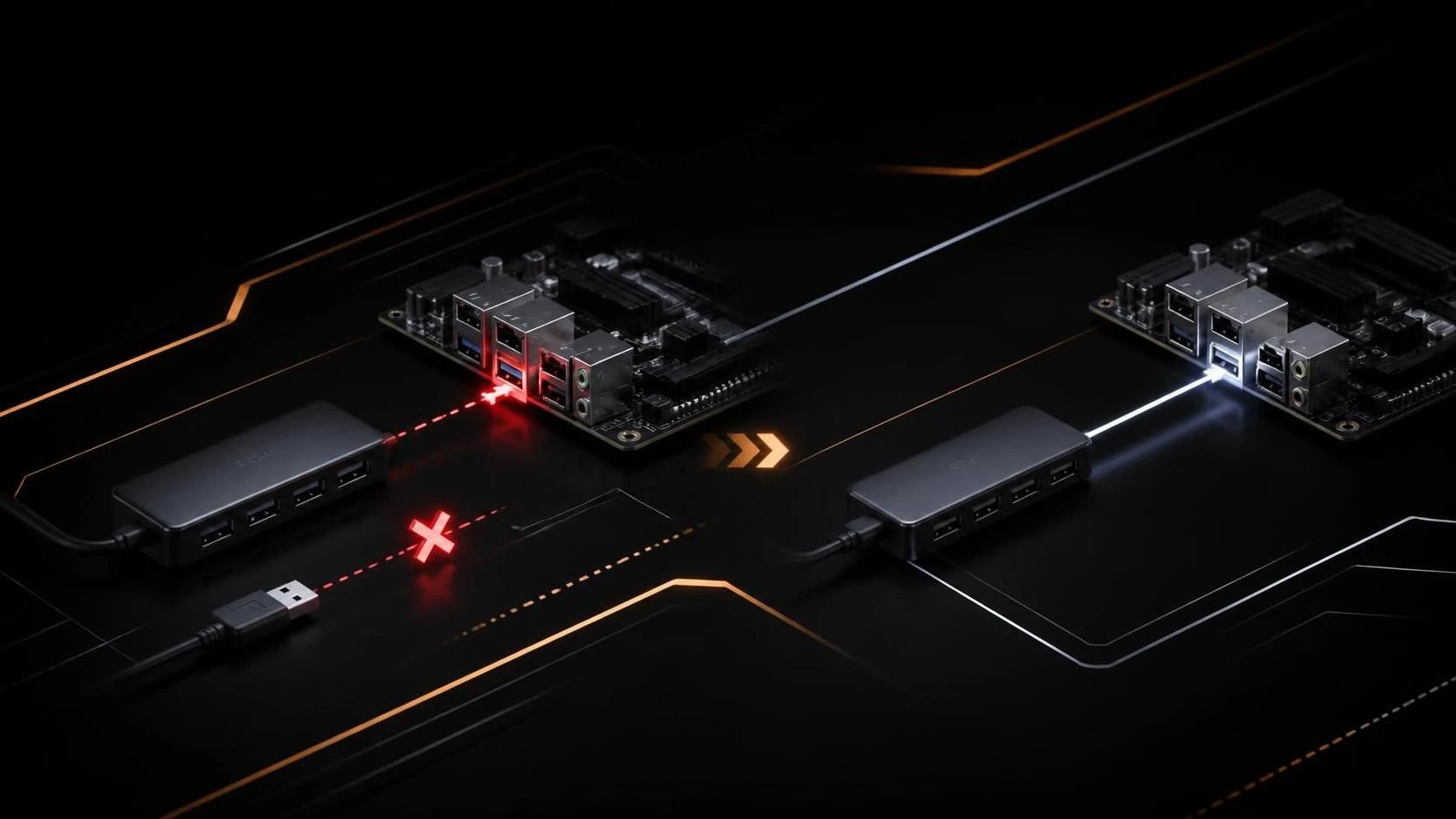
Сбой сброса порта USB Hub возникает при неправильной инициализации контроллера или конфликте драйверов и решается переустановкой драйверов, отключением энергосбережения портов и обновлением BIOS материнской платы. Эта проблема препятствует подключению USB-устройств и требует системной диагностики.
Причины проблемы
- Устаревшие или повреждённые драйверы контроллера USB
- Конфликт между несколькими версиями драйверов USB
- Включённая функция энергосбережения для портов USB в BIOS
- Физическое повреждение контроллера USB Hub на материнской плате
- Несовместимость версии BIOS с установленными устройствами
- Заражение системы вредоносным ПО, повреждающим реестр
- Конфликт питания при подключении высокопотребляющих устройств
Пошаговая инструкция
- Откройте
Диспетчер устройствнажатиемWin+Xи выберите пункт меню. - Разверните раздел
Контроллеры USBкликом на стрелку. - Найдите устройство с жёлтым восклицательным знаком или статусом ошибки.
- Щёлкните правой кнопкой мыши по проблемному контроллеру USB.
- Выберите пункт
Удалить устройствоиз контекстного меню. - Установите флажок
Удалить программное обеспечение драйвера для этого устройства. - Нажмите кнопку
Удалитьдля подтверждения. - Перезагрузите компьютер командой
shutdown /r /t 0вКомандной строке. - После загрузки Windows автоматически переустановит драйверы USB.
- Откройте
Диспетчер устройствповторно и убедитесь, что ошибки исчезли. - Перейдите в
BIOSнажатием клавишиDeleteилиF2при загрузке (зависит от производителя). - Найдите раздел
Power ManagementилиAdvanced. - Отключите опцию
USB Selective SuspendилиUSB Power Saving Mode. - Сохраните настройки нажатием
F10и подтвердитеYes. - Загрузитесь в Windows и проверьте работу USB-портов.
- Если проблема сохранилась, откройте официальный сайт производителя материнской платы.
- Скачайте последнюю версию BIOS для вашей модели платы.
- Скопируйте файл BIOS на флешку, отформатированную в файловую систему
FAT32. - Перезагрузитесь в BIOS и найдите раздел
Update BIOSилиFlash Utility. - Выберите файл BIOS со флешки и подтвердите обновление.
- Дождитесь завершения процесса, не отключайте питание.
- После перезагрузки проверьте, устранена ли проблема с USB.
Часто задаваемые вопросы
Может ли сбой USB Hub повредить мои устройства? Нет, сбой контроллера не повредит подключённые устройства, но они не будут распознаны системой.
Нужно ли разбирать компьютер для решения проблемы? На начальных этапах (переустановка драйверов, обновление BIOS) разборка не требуется; разборка необходима только при физическом повреждении контроллера.
Почему после переустановки драйверов проблема вернулась? Причиной может быть повреждённая версия драйвера в системе или конфликт с антивирусом; установите драйверы с официального сайта производителя платы.