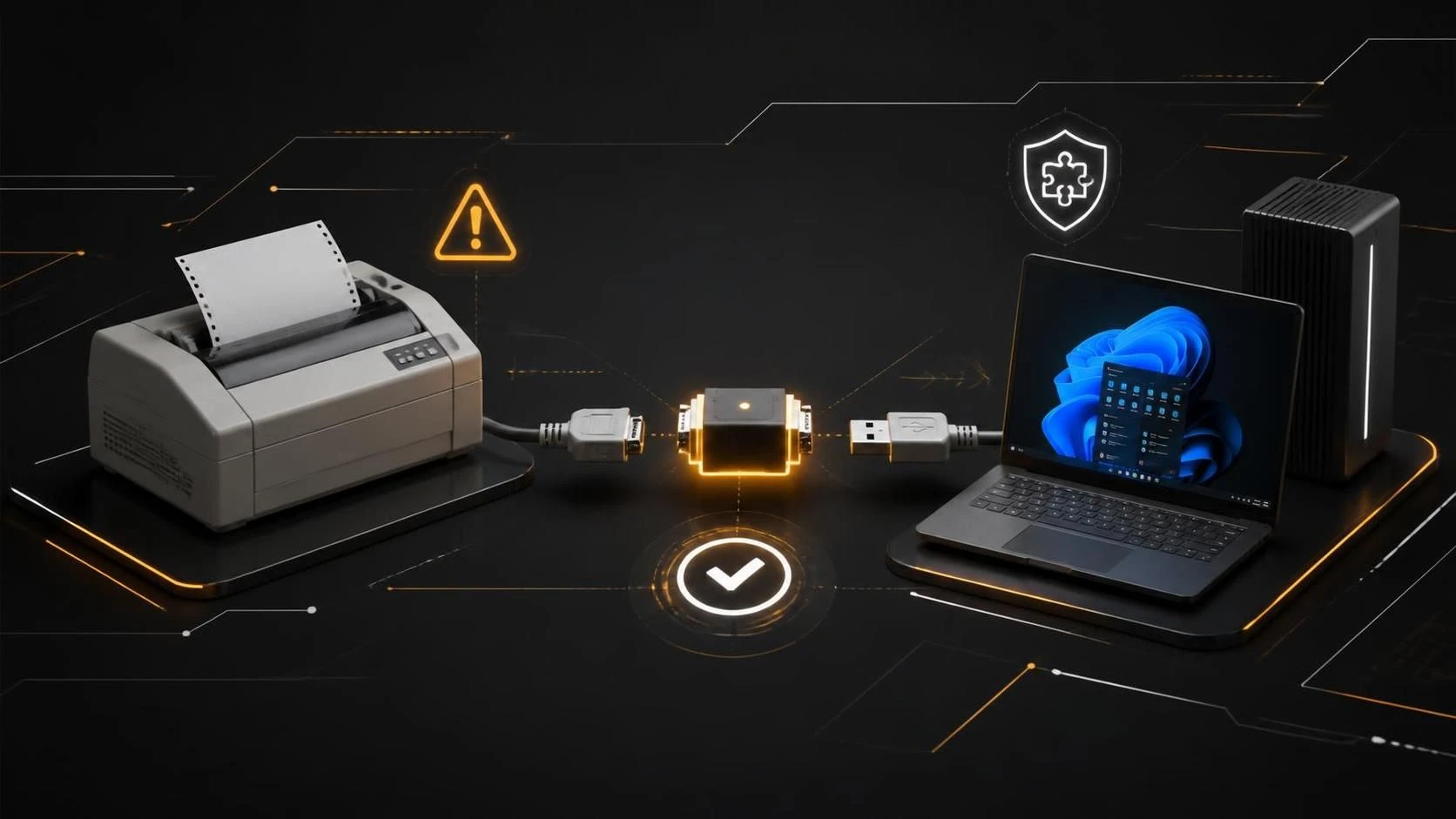
Исправить ошибку несовместимости оборудования при подключении старого принтера к Windows 11 можно через обновление или переустановку драйверов, отключение проверки подписи драйверов и использование режима совместимости. В большинстве случаев проблема решается за 10–15 минут без обращения в сервис.
Причины проблемы
- Драйверы принтера не совместимы с архитектурой Windows 11 (x64)
- Отсутствие подписанных драйверов для операционной системы
- Конфликт с внутренней системой безопасности UEFI и Secure Boot
- Устаревшее программное обеспечение (ПО выпущено до 2015 года)
- Отсутствие обновлений для принтера на официальном сайте производителя
- Повреждённые или некорректно установленные драйверы в системе
Пошаговая инструкция
- Откройте
Параметрыи перейдите в разделУстройства→Принтеры и сканеры. - Найдите в списке неработающий принтер и нажмите на него один раз левой кнопкой мыши.
- Нажмите кнопку
Удалить устройствои подтвердите удаление. - Перейдите на официальный сайт производителя принтера (HP, Canon, Epson, Brother и т.д.).
- Найдите раздел поддержки и загрузите драйверы для Windows 11 (выбирайте версию x64).
- Если драйверы для Windows 11 отсутствуют, скачайте версию для Windows 10.
- Запустите установочный файл драйвера с правами администратора (нажмите правой кнопкой →
Запустить от имени администратора). - Следуйте инструкциям мастера установки, не меняя путь назначения.
- Перезагрузите компьютер после завершения установки.
- Подключите принтер по USB или сети (в зависимости от типа устройства).
- Откройте
Параметры→Устройства→Принтеры и сканеры. - Нажмите
Добавить устройствои дождитесь автоматического обнаружения принтера. - Если принтер не обнаружился, нажмите
Нужного мне принтера нет в списке. - Выберите
Добавить принтер по TCP/IP адресу или имени хоста(для сетевых принтеров) или повторите попытку подключения по USB. - Если ошибка сохраняется, отключите Secure Boot в BIOS (нажмите
F2илиDelпри загрузке, найдитеSecure Bootи установите значениеDisabled). - Сохраните настройки (
F10) и перезагрузитесь. - Повторите попытку установки драйвера.
Часто задаваемые вопросы
Что делать, если драйвер всё равно не устанавливается? Запустите установщик в режиме совместимости: нажмите правой кнопкой на файл → Свойства → вкладка Совместимость → выберите Запустить эту программу в режиме совместимости с: → выберите Windows 10 → нажмите Применить и OK.
Может ли повредиться принтер при отключении Secure Boot? Нет, Secure Boot — это функция безопасности операционной системы, её отключение не влияет на оборудование принтера и не вызывает физических повреждений.
Нужно ли устанавливать приложение производителя (типа HP Smart или Canon PIXMA)? Нет, для базовой работы принтера достаточно только драйверов, приложение производителя устанавливается опционально для доступа к расширенным функциям.