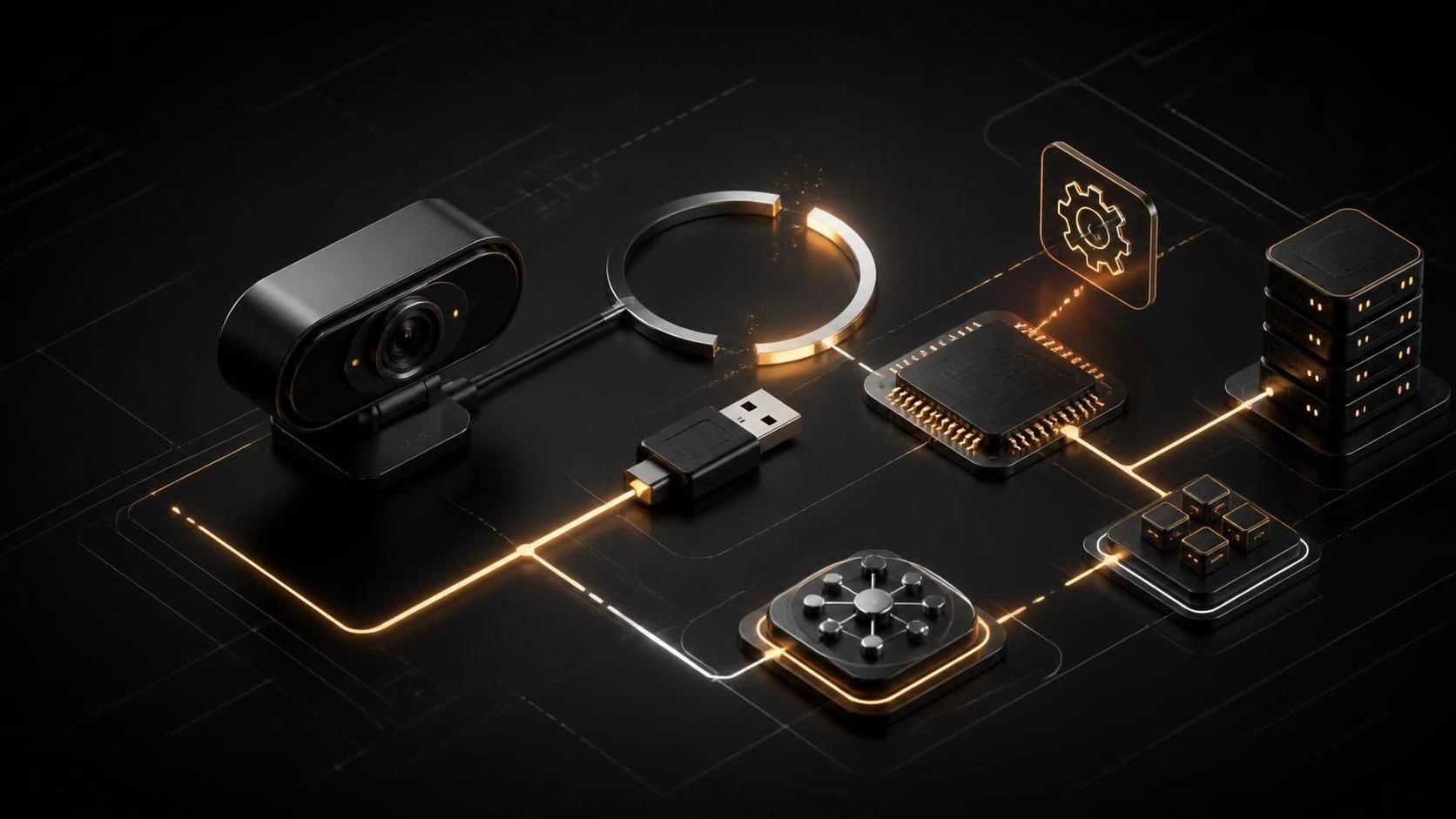
Ошибка "Драйвер устройства не найден" при подключении веб-камеры решается переустановкой или обновлением драйверов через Диспетчер устройств, поиском драйверов на сайте производителя или восстановлением системных файлов. В большинстве случаев проблема исчезает после первого же шага переустановки.
Причины проблемы
- Устаревшие или отсутствующие драйверы для веб-камеры
- Повреждение драйверов после обновления операционной системы
- Отключение устройства в BIOS или параметрах системы
- Конфликт с другим оборудованием или программным обеспечением
- Неправильное подключение USB-порта или неисправный кабель
- Заражение системы вредоносным ПО, повредившим драйверы
- Несовместимость камеры с текущей версией Windows
Пошаговая инструкция по исправлению
- Нажмите комбинацию клавиш
Win + Xи выберитеДиспетчер устройств. - Найдите в списке раздел
Imaging devicesилиUniversal Serial Bus controllers. - Нажмите правой кнопкой мыши на вашу веб-камеру и выберите
Удалить устройство. - Поставьте галочку
Удалить программное обеспечение драйвера для этого устройстваи подтвердите удаление. - Отключите веб-камеру от USB-порта на 30 секунд.
- Подключите камеру обратно — система автоматически переустановит базовые драйверы.
- Подождите 2–3 минуты, пока устройство полностью инициализируется.
- Откройте сайт производителя вашей веб-камеры (указан на корпусе или в документации).
- Найдите раздел
ПоддержкаилиDownloadsи скачайте актуальные драйверы для вашей модели. - Запустите скачанный установщик и следуйте инструкциям на экране.
- После установки перезагрузите компьютер командой
shutdown /r /t 0в командной строке или нажмитеПуск → Выключение → Перезагрузка. - Проверьте, видна ли камера в приложениях (Скайп, Камера, Zoom и т. д.).
Дополнительные методы решения
- Откройте
ПараметрынажатиемWin + I. - Перейдите в раздел
Конфиденциальность и безопасность→Разрешения приложений→Камера. - Убедитесь, что переключатель
Доступ к камеренаходится в положенииВкл. - Проверьте, разрешены ли приложениям доступ к камере (установите переключатели в
Вклдля нужных программ). - Если проблема сохраняется, запустите встроенную утилиту
Восстановление системы, нажавWin + Rи введяrstrui.exe. - Выберите точку восстановления до момента появления ошибки и завершите процесс.
Проверка оборудования
- Подключите веб-камеру к другому USB-порту (предпочтительно к портам 2.0).
- Если есть возможность, испытайте камеру на другом компьютере, чтобы исключить аппаратный отказ.
- Проверьте в BIOS, что USB-порты включены: при загрузке нажмите
Delete,F2илиF12(зависит от производителя платы). - Найдите раздел
Integrated PeripheralsилиOnboard Devicesи убедитесь, что опцияUSB ControllerилиLegacy USB Supportустановлена вEnabled. - Сохраните изменения клавишей
F10и перезагрузитесь.
Часто задаваемые вопросы
Может ли помочь переустановка Windows? Да, полная переустановка операционной системы решает проблему в 95% случаев, но это радикальный способ — сначала попробуйте методы выше.
Что делать, если на сайте производителя нет драйверов для моей версии Windows? Используйте утилиту автоматического поиска драйверов: загрузите Driver Booster, DriverPack Solution или IObit Driver Updater, которые сканируют систему и находят необходимые версии.
Может ли антивирус блокировать доступ к камере? Да, некоторые антивирусы ограничивают доступ периферийных устройств — откройте настройки вашего антивируса и добавьте веб-камеру в список исключений.