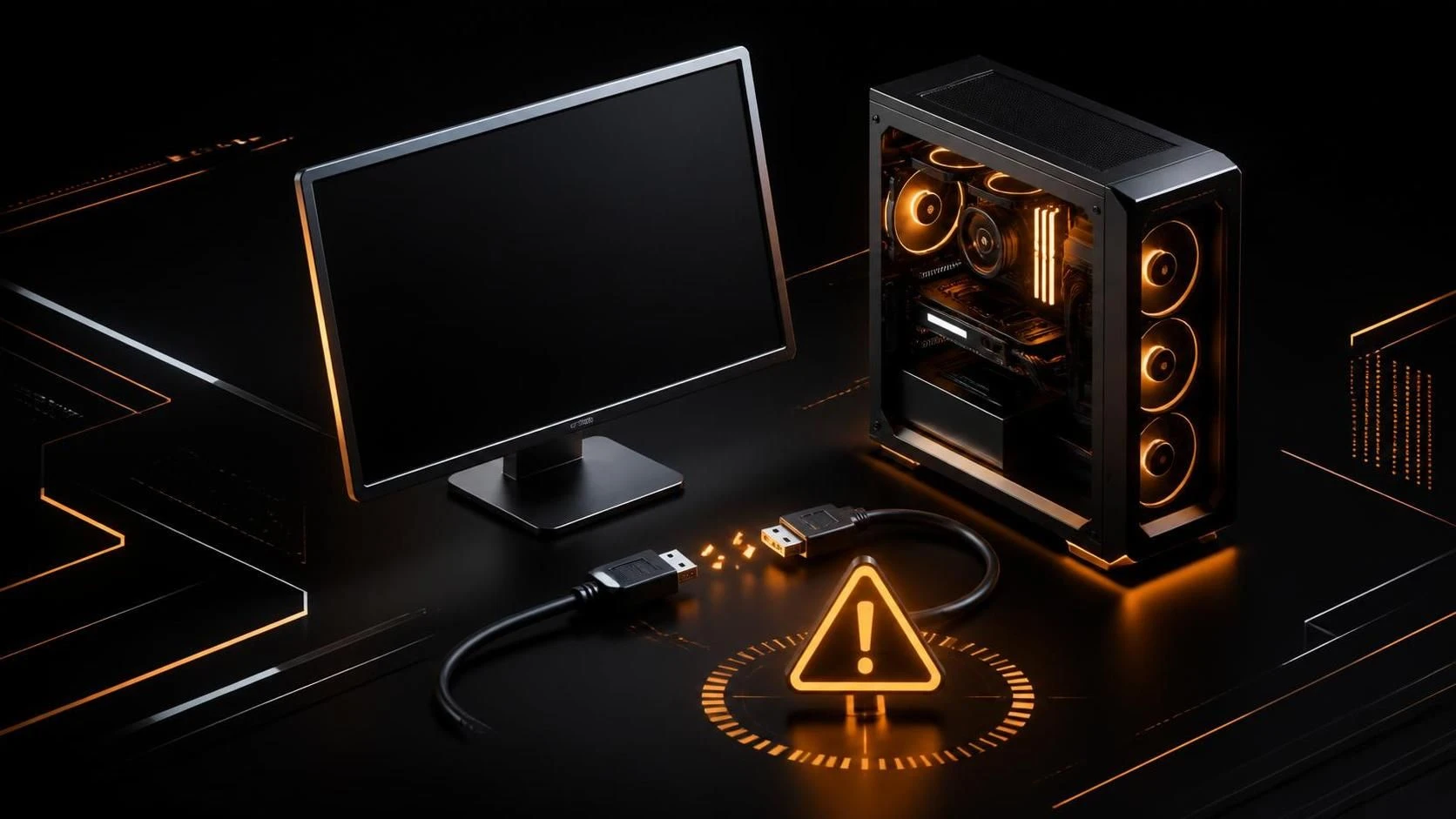
Если монитор показывает "No Signal", а системный блок работает — это указывает на разрыв соединения между видеокартой и монитором. Проблема решается проверкой кабелей, переподключением оборудования и переключением источника входного сигнала на мониторе.
Причины проблемы
- Ослаблен или полностью отсоединён кабель видеовыхода от видеокарты или материнской платы
- Неправильный источник входного сигнала выбран на мониторе
- Видеокарта не установлена плотно в слот расширения PCI-E
- Видеокарта или её порт вышли из строя
- Монитор неисправен или требует переподключения
- BIOS не инициализирует видеовыход при запуске системы
- Повреждение памяти или конфликт в конфигурации системы
Пошаговая инструкция
- Выключите системный блок полностью и отсоедините кабель питания от розетки.
- Проверьте кабель монитора (HDMI, DisplayPort, DVI или VGA) — он должен быть плотно подключен к видеокарте или разъёму материнской платы.
- Отсоедините кабель от видеокарты и переподключите его, убедившись в плотном контакте.
- Проверьте второй конец кабеля на мониторе — переподключите его полностью.
- Включите монитор и убедитесь, что он переключён на правильный источник входа (
HDMI,DisplayPort,DVIилиVGA). - Используйте кнопку
InputилиSourceна корпусе монитора для переключения источников сигнала. - Включите системный блок в розетку и нажмите кнопку включения.
- Дождитесь загрузки системы и появления изображения на мониторе.
- Если сигнала нет, выключите систему и откройте корпус системного блока.
- Найдите видеокарту в слоте PCI-E (длинный горизонтальный слот рядом с центральным процессором).
- Нажмите на рычаг блокировки слота PCI-E (обычно справа от видеокарты) и извлеките видеокарту.
- Осмотрите золотые контакты на видеокарте — они должны быть чистыми без окисления.
- Очистите контакты мягкой сухой тканью, если на них видна грязь или окисление.
- Переустановите видеокарту в слот, надавливая до характерного щелчка фиксатора.
- Закройте корпус системного блока и включите его снова.
- Если изображения всё ещё нет, попробуйте подключить монитор к встроенной видеокарте материнской платы (обычно разъём HDMI или VGA рядом с портами USB на задней панели).
- Убедитесь, что в BIOS встроенная видеокарта не отключена (включите систему и нажимайте
Delete,F2илиF12при загрузке для входа в BIOS). - Найдите параметр
Integrated GraphicsилиOnboard Videoи установите значениеEnabled. - Сохраните изменения клавишей
F10и перезагрузитесь. - Если монитор по-прежнему не показывает сигнал ни от видеокарты, ни от встроенной видеосистемы, замените кабель видеовыхода на новый.
Часто задаваемые вопросы
Может ли проблема быть в самом мониторе? Да, если монитор не реагирует ни на один источник входного сигнала, проверьте кабель питания монитора и индикатор питания на его корпусе.
Что делать, если я услышал звук из системы, но изображения нет? Система загружается корректно, проблема только в передаче видеосигнала — переподключите кабель видеовыхода или переключитесь на встроенную видеокарту материнской платы.
Нужно ли мне разбирать систему, если кабель подключен правильно? Да, если кабель плотно подсоединён и монитор настроен правильно, переподключение видеокарты в слот PCI-E часто решает проблему.