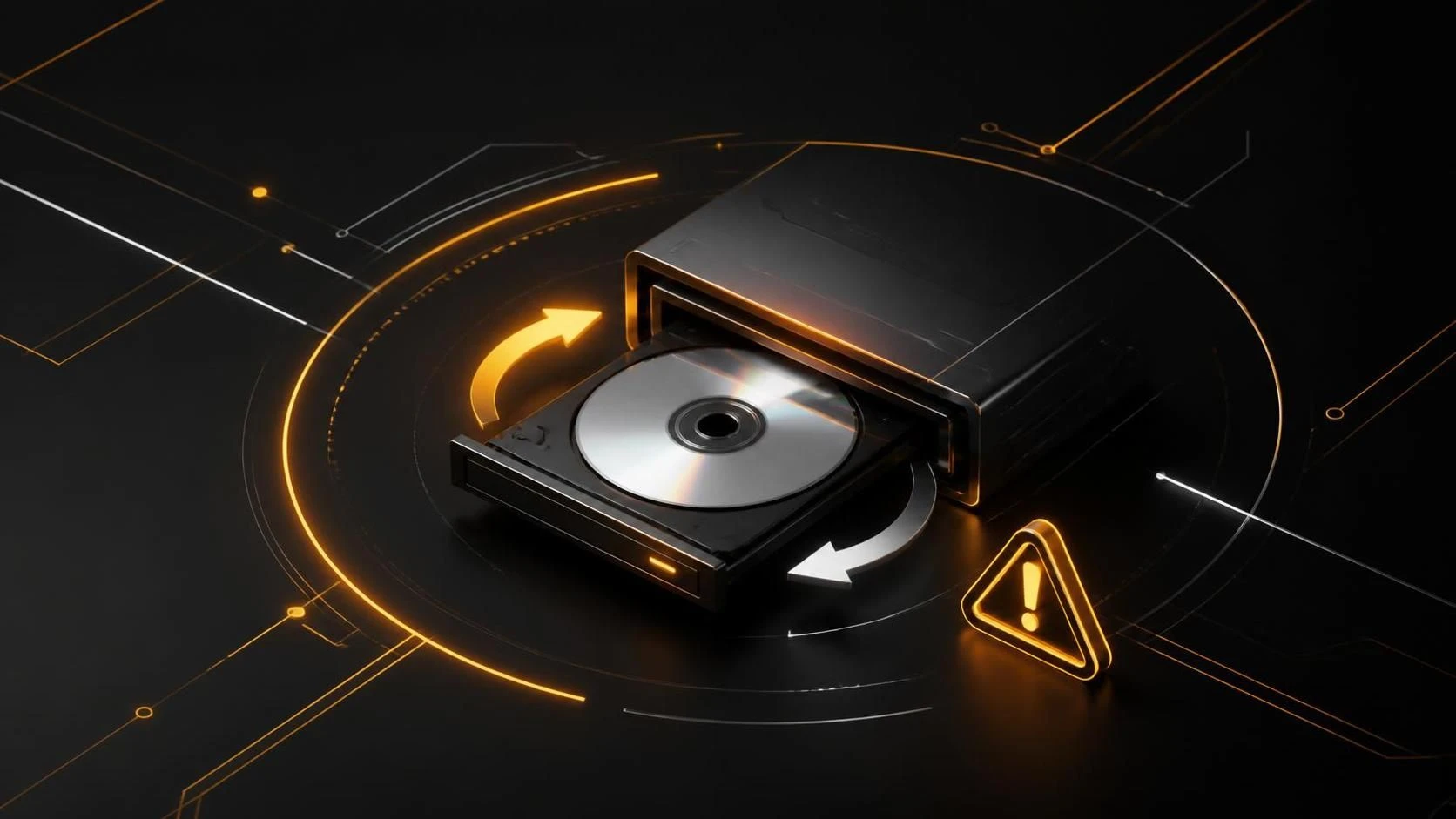
Дисковод открывается сам по себе или не читает диски из-за неисправности драйвера, вирусной активности, механического сбоя или конфликта в системе. Решение зависит от причины: обновите драйвер, проверьте систему на вирусы, отключите автозапуск или отремонтируйте оборудование.
Причины проблемы
- Устаревший или повреждённый драйвер оптического привода
- Активность вредоносного ПО или вирусов, пытающихся получить доступ к диску
- Включённая функция автозапуска дисков в операционной системе
- Конфликт с другими программами при работе с устройством
- Механический износ линзы лазера или деталей лотка
- Неправильное подключение кабелей питания или данных
- Повреждённые или грязные диски
- Перегрев устройства из-за плохой вентиляции
Пошаговая инструкция
Способ 1: обновление драйвера
- Нажмите
Win + Xи выберитеУправление устройствами - Разверните раздел
DVD и CD-приводы - Щёлкните правой кнопкой на вашем приводе
- Выберите
Обновить драйвер - Нажмите
Автоматический поиск обновленных драйверов - Дождитесь завершения установки и перезагрузитесь
Способ 2: отключение автозапуска
- Нажмите
Win + Iдля открытия параметров - Перейдите в
Приложения→Автозапуск - Найдите все устройства и приложения, работающие с дисководом
- Отключите переключатели рядом с ними
- Перезагрузитесь
Способ 3: проверка на вирусы
- Нажмите
Win + I - Откройте
Параметры→Безопасность и защита→Безопасность Windows - Нажмите
Защита от вирусов и угроз - Выберите
Быстрая проверкаилиПолная проверка - Дождитесь завершения сканирования
- Примите все рекомендации системы
Способ 4: очистка реестра Windows
- Нажмите
Win + R - Введите
regeditи нажмитеEnter - Перейдите по пути
HKEY_LOCAL_MACHINE\SYSTEM\CurrentControlSet\Services\Cdrom - Найдите параметр
Autorun - Если его значение не равно 0, дважды щёлкните на нём
- Установите значение
0и нажмитеOK - Закройте редактор реестра и перезагрузитесь
Способ 5: физическая проверка и переподключение
- Выключите компьютер полностью
- Откройте корпус и найдите дисковод
- Отсоедините кабель питания (SATA) и кабель данных
- Проверьте кабели на видимые повреждения
- Переподключите оба кабеля до полного вхождения
- Закройте корпус и включите компьютер
Способ 6: отключение дисковода в диспетчере устройств
- Нажмите
Win + Xи выберитеУправление устройствами - Разверните
DVD и CD-приводы - Щёлкните правой кнопкой на приводе
- Выберите
Удалить устройство - Отметьте галочку
Удалить программное обеспечение драйвера для этого устройства - Нажмите
Удалить - Перезагрузитесь — система переустановит драйвер автоматически
Часто задаваемые вопросы
Почему дисковод открывается, когда я его не трогаю? Это признак действия вируса, неправильной работы автозапуска или короткого замыкания в электронике привода.
Диск крутится, но не читается — это серьёзно? Обычно это грязная линза лазера или повреждённый диск; протрите линзу специальной салфеткой или замените диск.
После обновления драйвера дисковод перестал работать совсем — что делать? Откройте диспетчер устройств, найдите приводы с восклицательным знаком, удалите их и перезагрузитесь для переустановки.